
Начните с видеокурсов — теория и практика по CRM, складскому учету, производству и т.д.

Документация пользователя
Подключение внешних ИИ-моделей к системе (MCP)
К системе можно подключить внешнюю нейросеть по стандарту MCP (Model Context Protocol) — открытому протоколу, через который ИИ-ассистент получает доступ к данным и функциям внешней системы. После подключения нейросеть сможет искать и анализировать записи, читать историю общения с клиентами, создавать и изменять документы — то есть станет ассистентом, который знает, что происходит в вашей CRM.
Подключить можно любой клиент с поддержкой MCP: Claude Desktop, Claude Code, Cursor, VS Code и другие. В этой статье подключение разобрано на примере Claude Desktop — настольного приложения от Anthropic. Для других клиентов понадобятся те же адрес сервера и токен, отличается только место, куда их нужно вписать.
Работа с нейросетью происходит в её собственном интерфейсе — в нашем примере в приложении Claude Desktop, а не внутри системы.
Перед началом
- Нужна учётная запись Claude. Подключение по MCP работает на любом тарифе, включая бесплатный, но на бесплатном тарифе действуют небольшие лимиты на количество сообщений, а запросы к CRM расходуют их быстрее обычной переписки. Для регулярной работы рекомендуем платный тариф (Pro и выше).
- Установите Claude Desktop с официального сайта claude.ai/download.
- Установите Node.js (версию LTS) с сайта nodejs.org — он нужен для подключения к серверу.
- Нужен доступ к MCP и токен для авторизации в системе — их выдаёт администратор, порядок описан ниже.
1. Получение доступа к MCP
Доступ к MCP выдаёт администратор системы. Если у вас нет прав администратора, обратитесь к нему.
Администратору нужно:
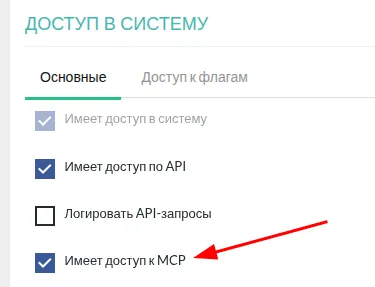
- Перейти в Настройки → Пользователи и права.
- Выбрать в списке нужного пользователя.
- Поставить галочку «Имеет доступ к MCP».

- Сохранить изменения.
После сохранения рядом с чекбоксом появится поле «Токен для авторизации» — это персональный ключ пользователя, он понадобится для подключения.
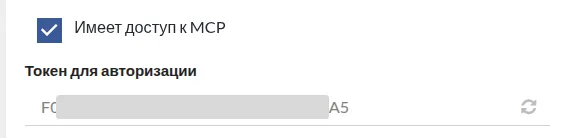
Важно: не передавайте токен третьим лицам — с ним можно получить доступ к данным CRM с вашими правами.
2. Настройка Claude Desktop
2.1. Откройте файл настроек
- Запустите Claude Desktop.
- Откройте настройки: на Windows — меню ☰ → File → Settings, на macOS — верхнее меню Claude → Settings (или
Cmd + ,). - Перейдите на вкладку Developer и нажмите Edit Config.
- Откроется папка с файлом
claude_desktop_config.json— откройте его в любом текстовом редакторе, например в «Блокноте» или TextEdit.
2.2. Добавьте подключение
Если файл пустой или содержит только {}, замените всё его содержимое на:
{
  "mcpServers": {
    "rbs360": {
      "command": "npx",
      "args": [
        "-y",
        "mcp-remote",
        "https://<адрес вашей CRM>/api/mcp",
        "--header",
        "Authorization:${AUTH_HEADER}"
      ],
      "env": {
        "AUTH_HEADER": "Bearer <ваш токен>"
      }
    }
  }
}
Если в файле уже есть другие настройки, добавьте блок "rbs360": { ... } внутрь существующего раздела "mcpServers".
Затем замените два значения:
<адрес вашей CRM>— адрес, по которому вы заходите в систему. Например, если вы открываете CRM по адресуhttps://company.rbs360.ru, строка будетhttps://company.rbs360.ru/api/mcp.<ваш токен>— токен из поля «Токен для авторизации».
Важно: остальные строки менять не нужно. Знаки
<и>нужно убрать, а словоBearerи пробел после него — оставить. Следите за синтаксисом: лишняя или пропущенная запятая или кавычка сломает файл.
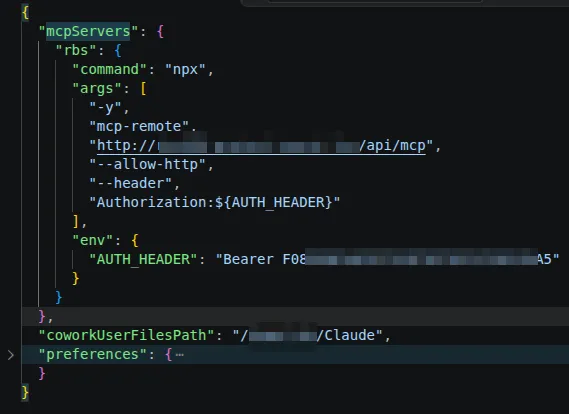
Сохраните файл.
2.3. Перезапустите Claude Desktop
Закрыть окно недостаточно — приложение продолжает работать в фоне. Закройте его полностью:
- Windows — нажмите правой кнопкой мыши на иконку Claude в системном трее (область уведомлений) и выберите Quit;
- macOS — в верхнем меню выберите Claude → Quit Claude (или
Cmd + Q).
Затем снова запустите приложение.
2.4. Проверьте подключение
Откройте Settings → Developer — в списке серверов должен появиться rbs360 со статусом running.
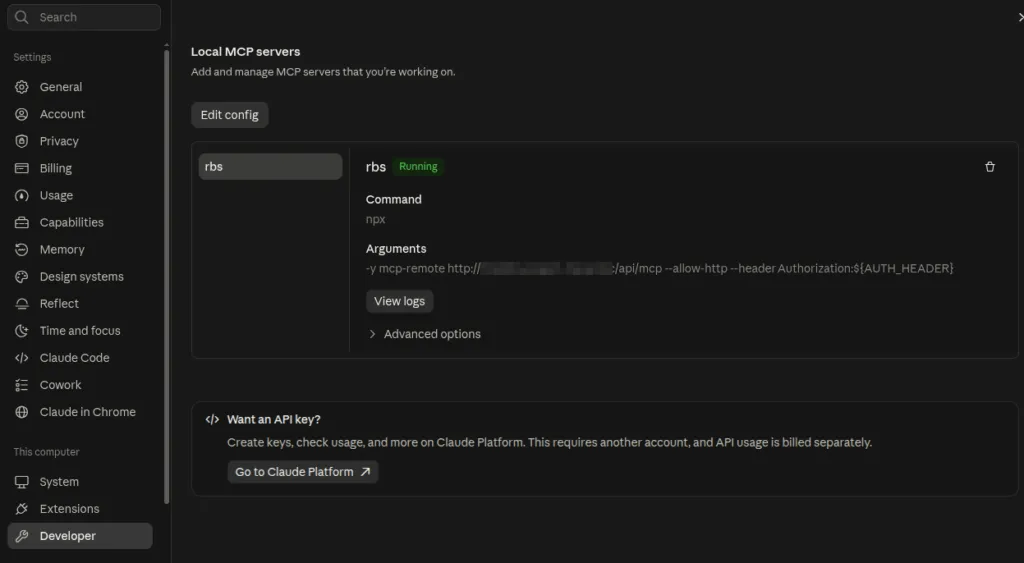
Для проверки напишите в новом чате: «Кто я в CRM?» — Claude должен ответить вашими именем и должностью из системы.
3. Возможности
- Поиск и просмотр записей любых объектов: контрагентов, контактов, сделок, заказов, задач и т.д. Найденные записи Claude выводит ссылками на карточки в CRM.
- История записи — комментарии, звонки, письма, задачи и файлы. Так Claude видит суть договорённостей с клиентом, а не только поля карточки.
- Поиск «забытых» записей — например, клиентов, с которыми давно не было контакта.
- Цены и остатки номенклатуры по складам.
- Создание и изменение записей — задачи, документы с позициями, карточки контрагентов.
- Удаление в корзину — безвозвратное удаление через MCP недоступно, запись всегда можно восстановить.
Перед любым изменением данных Claude Desktop покажет, что именно он собирается сделать, и попросит подтверждение. Claude работает с правами вашего пользователя.
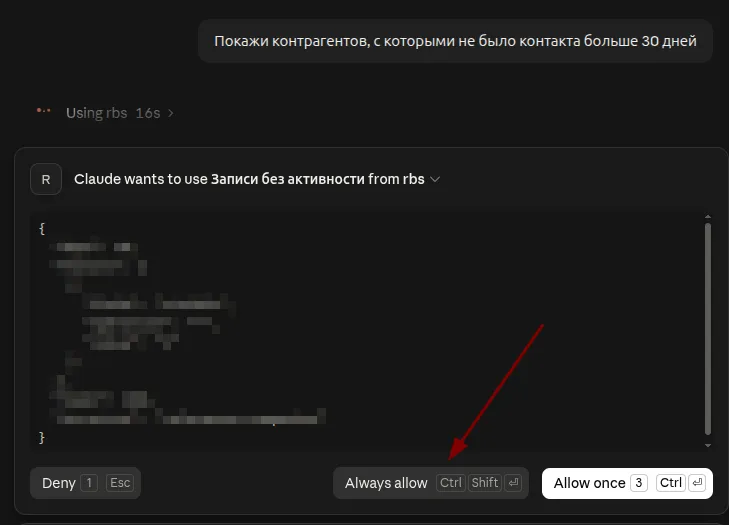
Примеры запросов
- «Сколько сделок создано в этом месяце?»
- «Покажи контрагентов, с которыми не было контакта больше 30 дней»
- «Что обсуждали с ООО „Ромашка“ в последний раз?»
- «Поставь мне задачу на завтра: перезвонить Иванову»
- «Какой остаток и цена у товара „Труба ПНД 32“?»
- «Создай отгрузку на основании счёта №125»
4. Возможные проблемы
- Сервера rbs360 нет в списке — скорее всего, ошибка синтаксиса в файле. Проверьте запятые, кавычки и скобки (например, на jsonlint.com) и убедитесь, что приложение было полностью перезапущено.
- Статус failed — проверьте, что установлен Node.js. После его установки перезагрузите компьютер.
- Ошибка авторизации — проверьте токен и строку
Bearer <токен>, а также уточните у администратора, что галочка «Имеет доступ к MCP» сохранена. - Токен был перевыпущен — вставьте новый токен в файл настроек и перезапустите Claude Desktop.