

Для настройки шаблонов документов необходимо перейти в «Настройки» → «Справочники» → «Шаблоны документов»
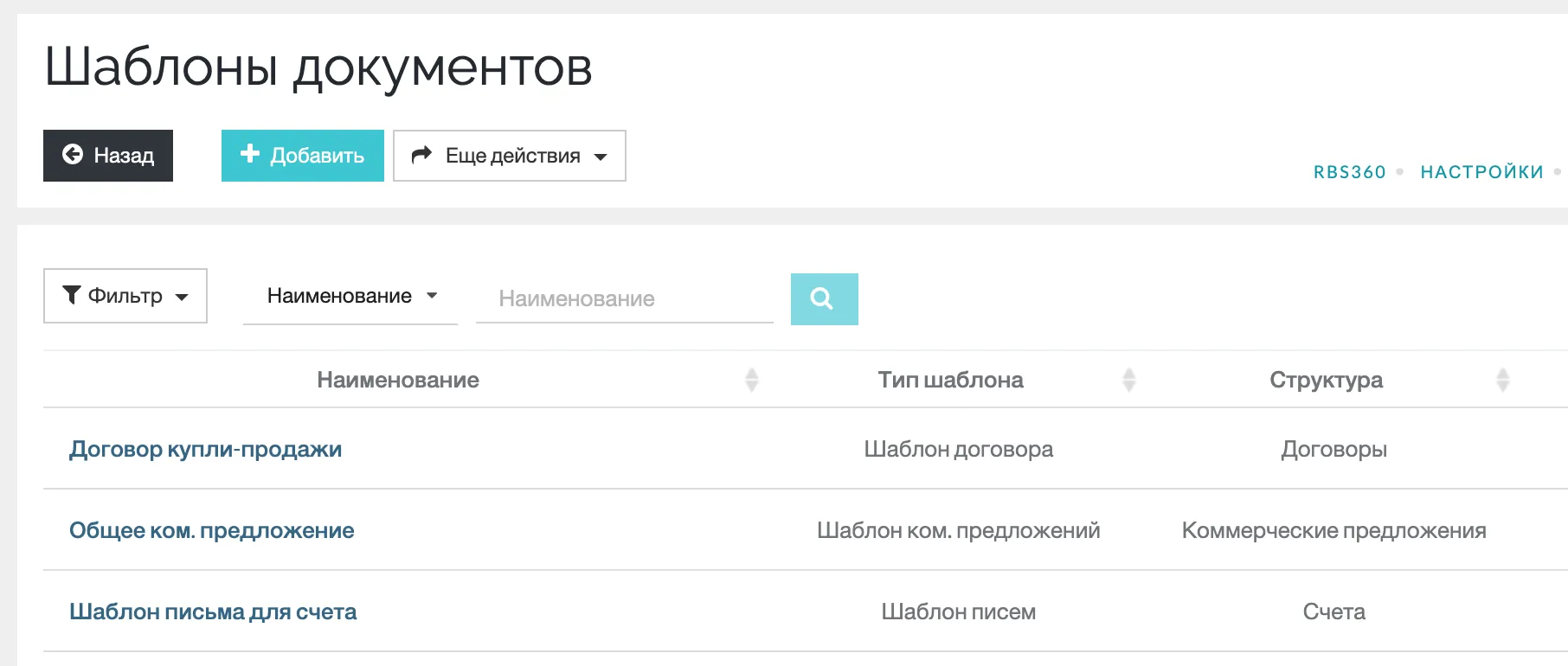
Затем выбираем необходимый шаблон для редактирования или добавляем новый.
Добавление нового шаблона
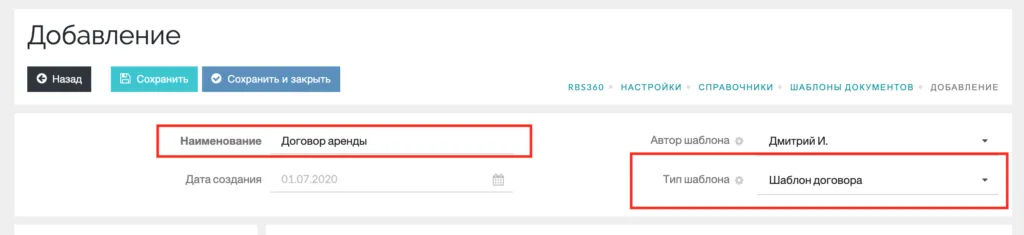
Для этого нужно нажать кнопку «Добавить». Указываем название шаблона, а также «Тип шаблона».
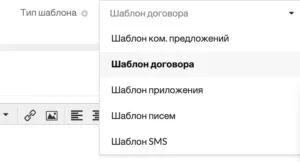
«Типы шаблонов» бывают нескольких типов:
Нажимаем кнопку «Сохранить». Теперь можно переходит к настройке самого шаблона.
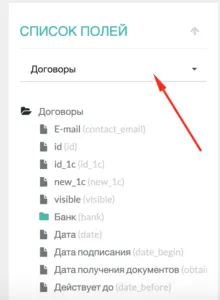
В «Списке поле» выбираем объект, который у нас будет связан с данным шаблоном. Для типа шаблона«Договор» выбираем в списке «Договоры».
Далее в поле «Текст шаблона» вставляем проект шаблона «Договора».
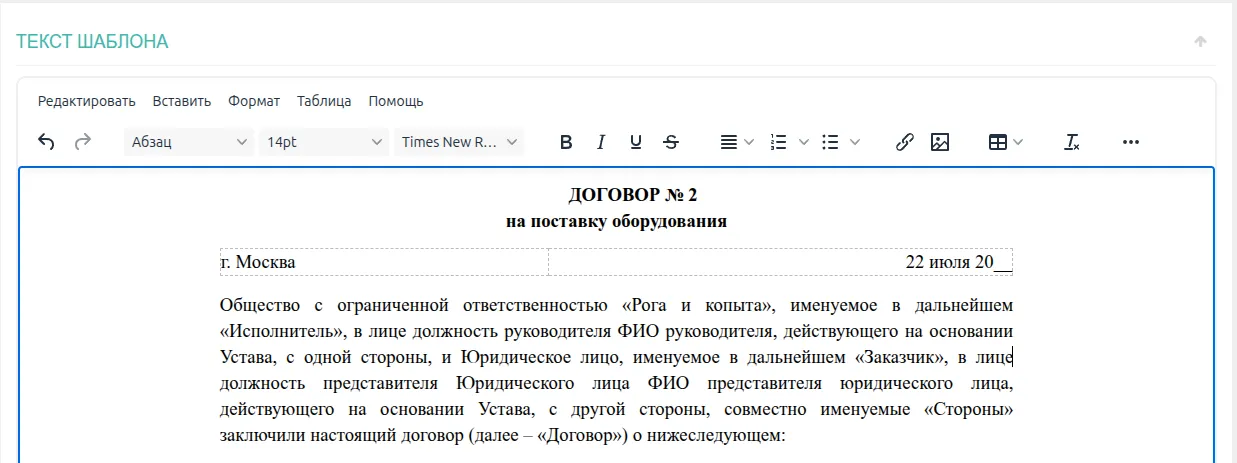
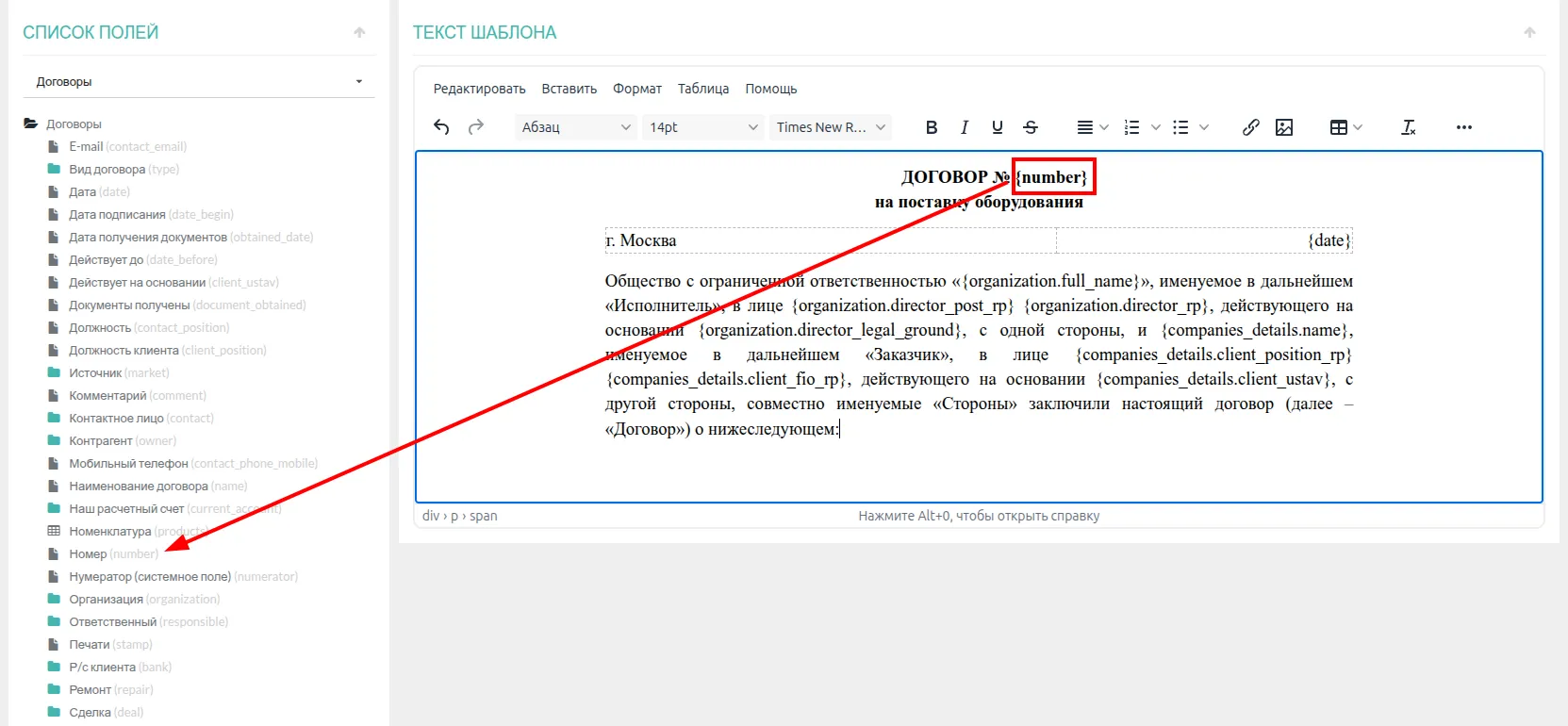
Далее заменяет текст договора на условные обозначения полей. Например, текст «Договор поставки №2″ меняет на»Договор поставки № {number}». Для этого нужно выделить число «2» в «Тексте шаблона» и слева в «Списке полей» нажать на поле «Номер (number)».
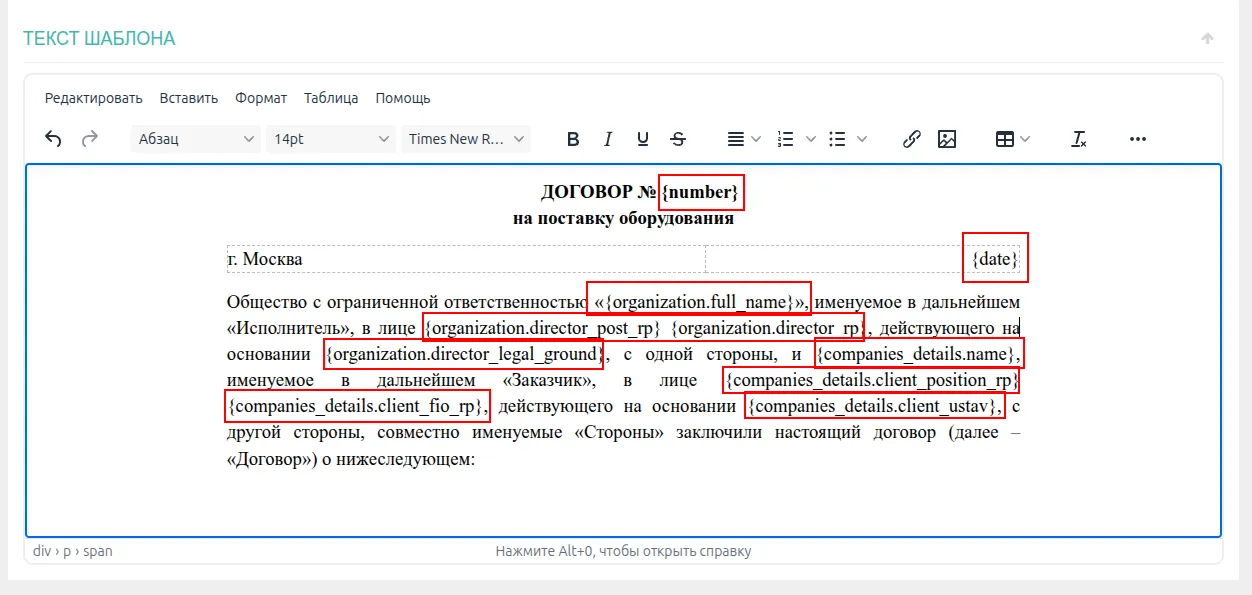
В результате шаблон будет выглядеть такие образом:

Аналогичным образом происходит правка всего шаблона документа.
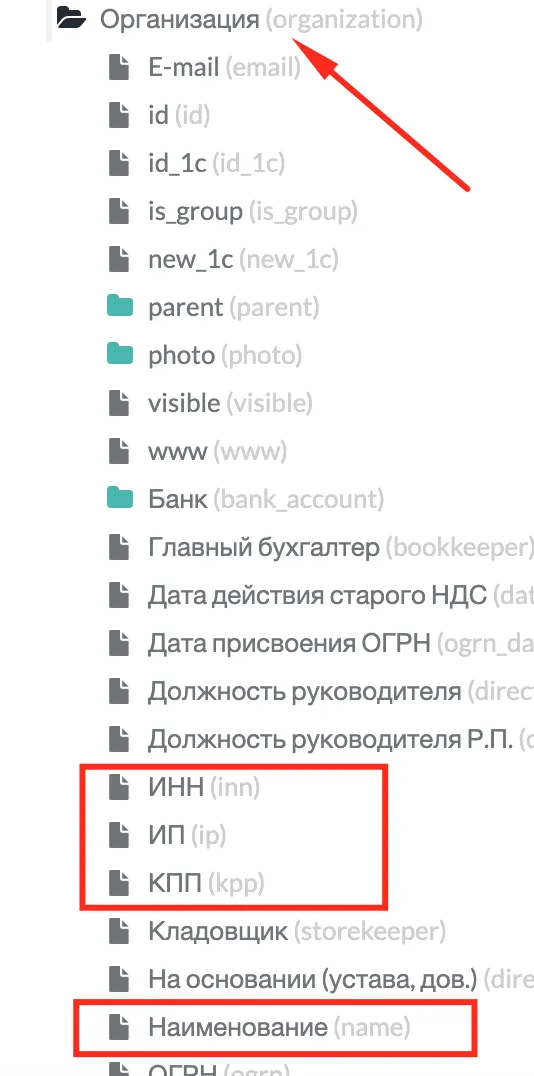
В «Списке полей» реализована иерархия объекта, таким образом можно выбрать любое вложенное поле у Документа (Справочника).
Например, можно выбрать из поля «Организации» (поле находится в документе «Договор») поля «Наименование», «ИНН», «КПП» и т.д.
Работа с табличными частями (спецификации, товары, услуги)
В шаблонах документов, содержащих табличные данные (например, перечень номенклатур в договоре), теперь можно быстро добавлять таблицу через специальное модальное окно.
Как добавить табличную часть в шаблон:
В «Списке полей» найдите табличную часть и кликните по ней.
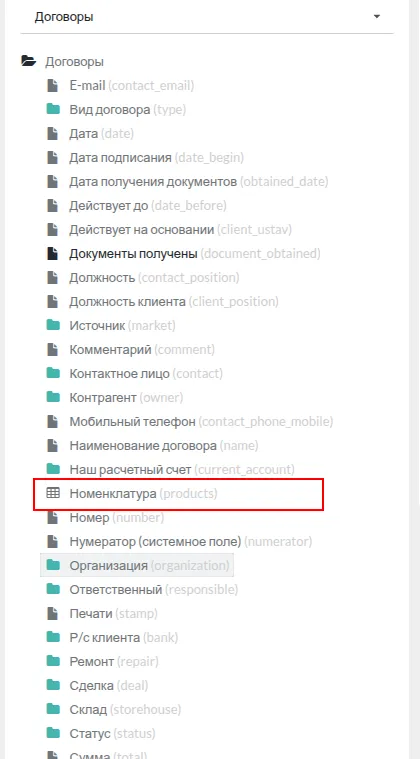
Откроется модальное окно «Добавление табличной части …».
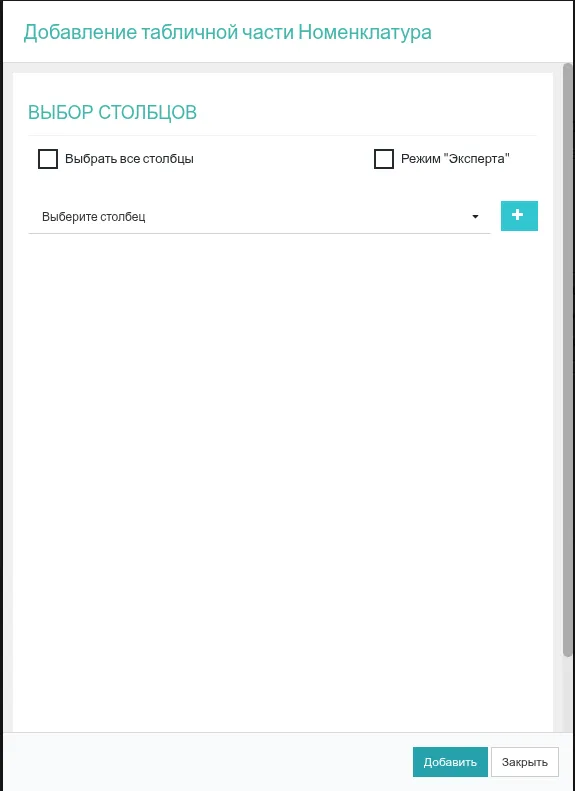
В окне:
- При необходимости включите «Режим эксперта» – тогда появятся поля связанных объектов
- Выберите из списка поля, которые должны быть колонками таблицы
- При желании отметьте «Выбрать все поля» – они добавятся автоматически
- Порядок колонок можно менять перетаскиванием
- По умолчанию всегда добавляется колонка «№» с номером строки.
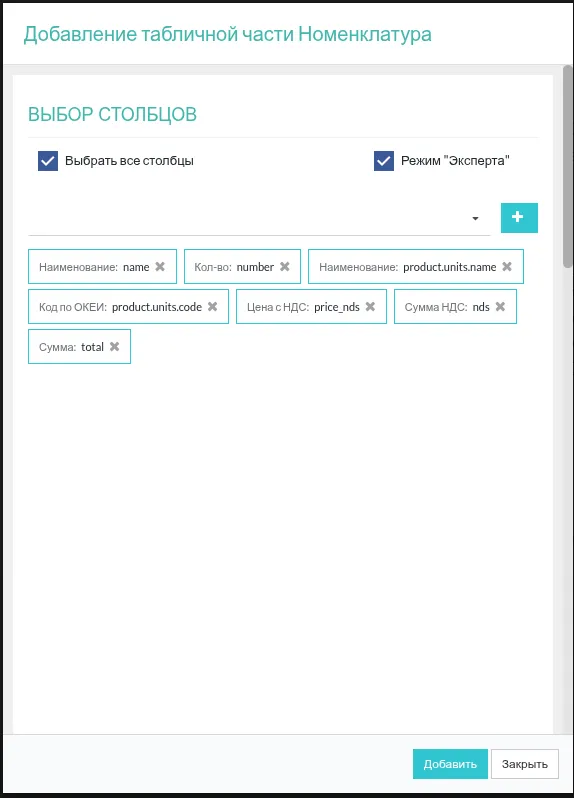
Нажмите кнопку «Добавить» – таблица с выбранными столбцами появится в тексте шаблона.
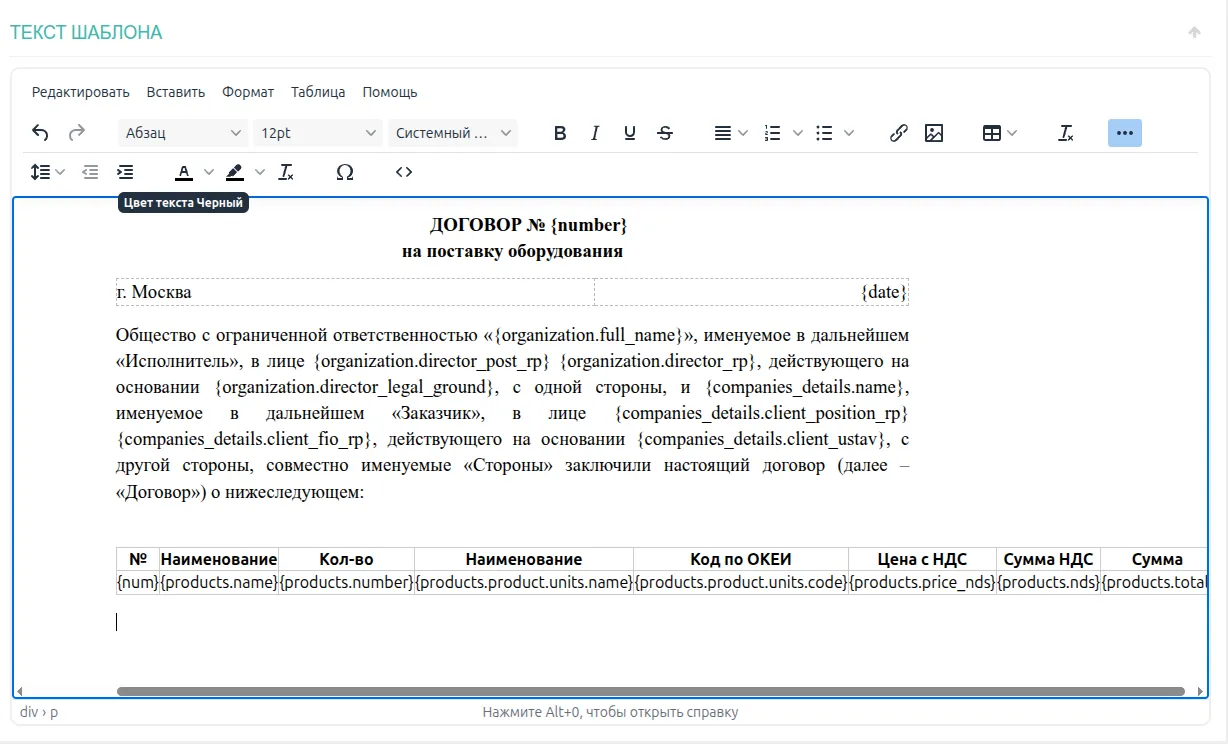
Важно: условные обозначения для строк таблицы начинаются с {имя_таблицы.поле}. Шаблонизатор автоматически распознаёт такую таблицу и подставляет данные для каждой строки.
Вы можете вручную редактировать получившуюся таблицу: добавлять/удалять столбцы, менять оформление и заголовки столбцов.
Совет: Для более тонкой настройки используйте переключатель «Режим эксперта» – он показывает все поля, включая вложенные из связанных справочников/перечислений (например, Наименования единиц измерения{products.product.units.name}).
Для вставки картинки в шаблон из объекта (например, фотографию Номенклатуры) нужно использовать следующую конструкцию в режиме HTML:
<div class="img_product" style="width: 90px;">
    <img style="width: 80px; max-width: 80px;" src="{products.product.photo.path}" alt="" width="80″ height="100″ />
</div>
После настройки шаблона необходимо нажать кнопку «Сохранить».
Аналогичным образом настраиваются шаблоны других документов.
Для шаблона писем можно не указывать «Список полей». Если указать, то будут браться поля из того объекта, откуда отправляется письмо. Например, при отправке письма из «Сделки» можно подставить в шаблон любые поля объекта «Сделки».
Для удобства в базовой поставке программы идут встроенные шаблоны документов, которые можно использовать для создания своих шаблонов.
Подробнее про работу с шаблонами можно прочитать по ссылке.