8 (800) 302-62-68
+7 (499) 348-29-58
sale@rbs-crm.ru

Документация пользователя

Отгрузки

Данный модуль завершает цикл продажи, переводя её из статуса «заказа» в статус «исполненного обязательства». Он обеспечивает юридическое и бухгалтерское оформление, а также синхронизацию данных со складским учетом.
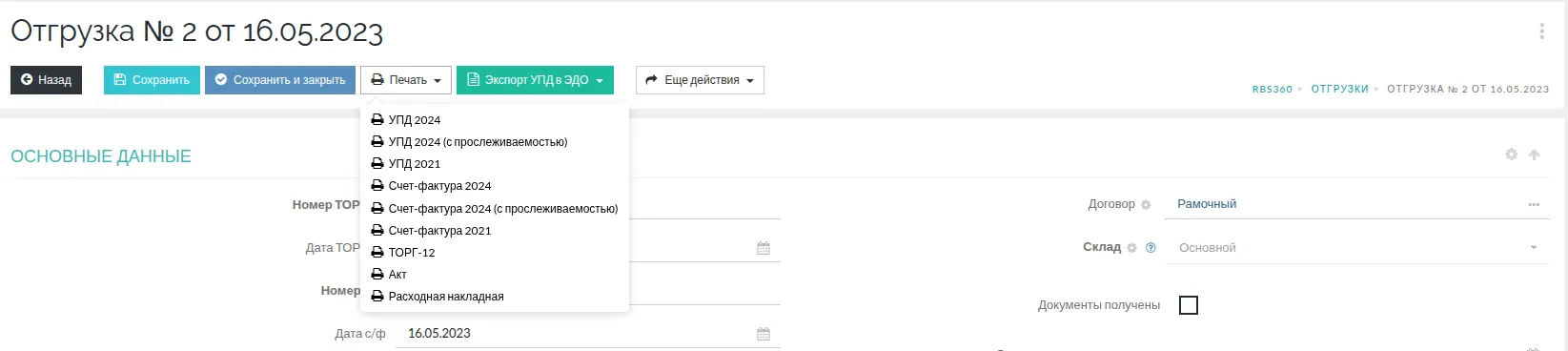
Процесс работы с отгрузкой:

Система создает отгрузочную накладную на основе счета.

Все ключевые поля (контрагент, номенклатура, цены, адрес) подставляются автоматически.

После отгрузки список номенклатуры блокируется для изменений — это гарантирует соответствие отгруженного товара документам.

Формирование полного пакета документов:

  • УПД – Универсальный передаточный документ
  • ТОРГ-12 — товарная накладная.
  • Счет-фактура — для налогового учета НДС.
  • Акт выполненных работ — при отгрузке услуг.
  • Расходная накладная — для внутреннего учета

Все созданные отгрузки отображаются в общем разделе «Отгрузки». Это создает полный и прозрачный архив всех продаж.

Настроить карточку вы можете самостоятельно см. раздел «Настройка карточек»

Инструкция как настроить доступ для пользователей см. раздел «Права и маски доступа»

Инструкция по формированию ЭТрН (Электронная транспортная накладная)

Документ подтверждает факт коммерческой перевозки груза автотранспортом и используется для учета транспортных услуг.

Документ включает 4 обязательных титула (Т1–Т4) и 4 опциональных (Т5–Т8).

Порядок подписания (строго последовательный):

Т1 → Грузоотправитель (вы);

Т2 → Перевозчик (при погрузке);

Т3 → Грузополучатель (при приемке);

Т4 → Перевозчик (при выгрузке).

Подписи на Т2 и Т4: Водитель использует ПЭП, логист перевозчика — УКЭП.


Этап 1. Настройка справочников и сервисов (Выполняется перед работой)

Чтобы документ заполнялся автоматически, настройте систему.

  1. Подключите сервис автозаполнения адресов:
  • Перейдите в раздел RBSMarket.
  • Найдите плагин «DaData ФИАС».
  • Загрузите его и следуйте инструкции по установке (для автозаполнения адресов).

Рекомендация: Также установите плагин «DaData» (для автозаполнения реквизитов по ИНН).


Этап 2. Заполнение данных контрагентов

2.1. Данные вашей Организации (Грузоотправитель):

  • Перейдите в «Настройки»«Организации».
  • Откройте карточку организации.
  • Убедитесь, что заполнены все поля, необходимые для ЭТрН.

Способ заполнения: Вручную или нажмите на редактирование поля «Юридический адрес» (данные подтянутся автоматически).

2.2. Данные клиентов и Грузополучателя:

  • Перейдите в раздел «Юридические лица».
  • В данной карточке также есть поля для внесения «Юридического адреса»:
  • Способ заполнения: Вручную, либо через редактирование поля «Юридический адреса», либо данные подтянутся автоматически при заполнении поля «ИНН».

Важно: Если вы импортируете данные из Excel, обязательно проверьте, чтобы адрес был разбит по соответствующим полям. Иначе данные придется дозаполнять вручную.


Этап 3. Заполнение данных о товарах (Номенклатура)

Для корректного отображения товаров в накладной необходимо заполнить дополнительные реквизиты.

  • Состояние груза
  • Способ упаковки
  • Масса
  • Вид тары
  • Кол-во мест

Данные поля можно предзаполнить в карточке «Номенклатуры» с возможностью в дальнейшем корректировки.

Непосредственно заполнять в «Отгрузке»:

Также на вкладке «Форма ЭТрН» можно задать значения, которые будут указаны для товаров, у которых не заполнены поля:


Этап 4. Заполнение реквизитов в документе «Отгрузка»

Перейдите в раздел «Отгрузки» и откройте нужный документ.

4.1. Товары:

  • В табличной части на вкладке «Номенклатура» проверьте заполненность данных о грузе.
  • Если какие-то поля у товара не заполнены, вы можете задать значения по умолчанию на вкладке «Форма ЭТрН» (они применятся к незаполненным позициям).

4.2. Данные о доставке (Вкладка «Форма ЭТрН»):
Заполните следующие блоки:

  1. Основные данные (проверьте даты, ссылки).
  2. Адрес доставки ЭТрН — заполняется автоматически при указании базового поля «Адрес доставки».
  3. Адрес погрузки ЭТрН — заполняется автоматически при указании базового поля «Адрес погрузки».
  4. Водитель
  5. Транспортное средство

Этап 5. Выгрузка и отправка в ЭДО

После заполнения всех данных сохраните документ.

  1. Чтобы сформировать файл для системы ЭДО (Диадок), нажмите на кнопку «Экспорт в ЭДО».
  2. В выпадающем меню выберите «Экспорт в Диадок, ЭТрН (XML)».
  3. В браузере автоматически сформируется и скачается XML-файл для отправки.

Дополнительно: При необходимости вы можете сформировать печатную форму документа, нажав соответствующую кнопку.
