Начните с видеокурсов — теория и практика по CRM, складскому учету, производству и т.д.

Документация пользователя
Основные элементы системы
Система
Программное обеспечение «RBS360».
Модуль
Функциональный раздел системы.
Объект (сущность) системы
Раздел системы, в котором хранятся в структурированном виде пользовательские сущности (Документы, Справочники, Перечисления и т.д.). Примеры: Контрагенты, Счета, Отгрузки, Страны, Сотрудники и т. д.
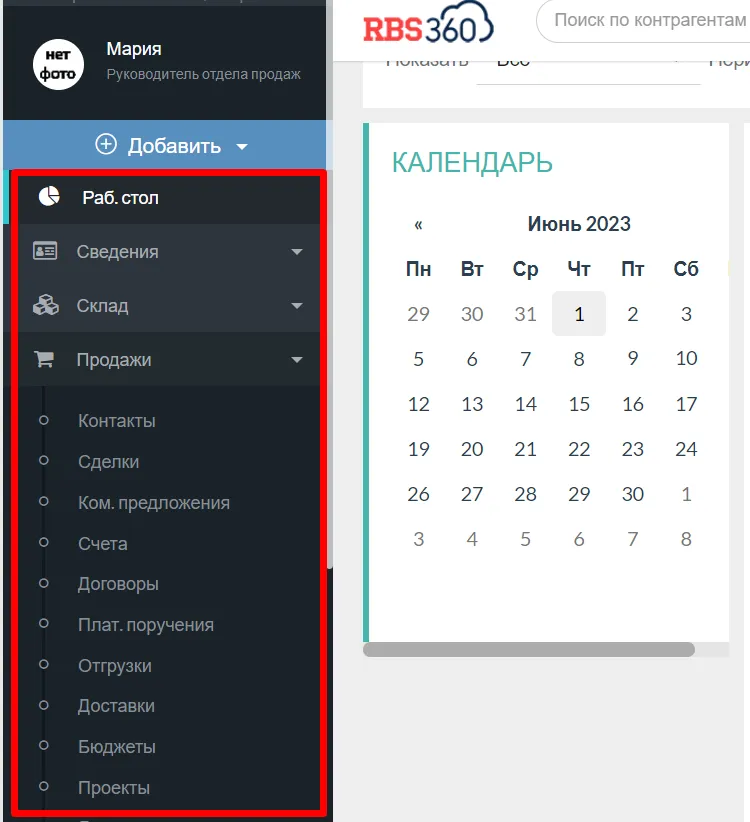
Основное меню
Основное навигационное меню системы. Представляет из себя список доступных пользователю модулей.
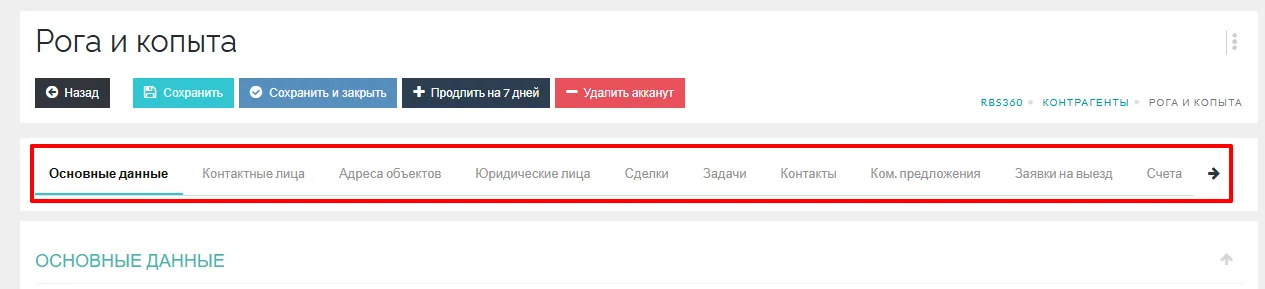
Меню контрагента
Навигационное меню в модуле «Контрагенты». При переходе по закладкам автоматически показываются связанные сущности (Справочники, Документы) именно этого контрагента.
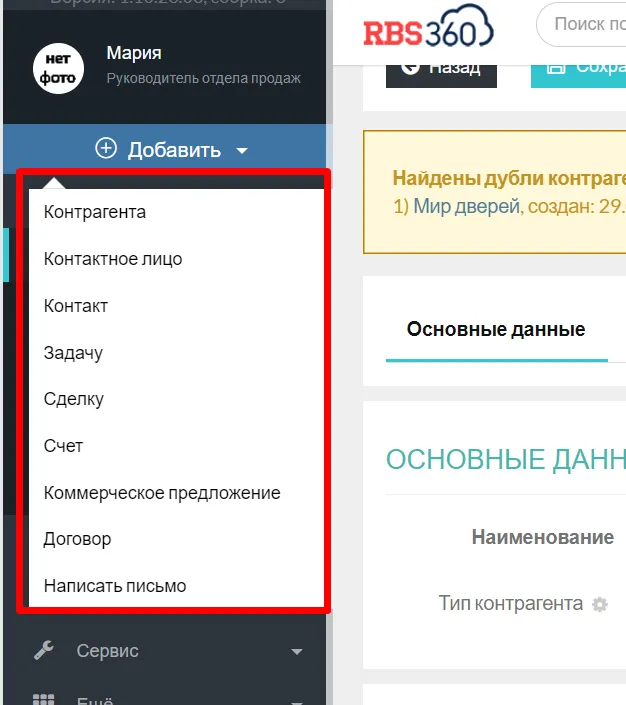
Меню кнопки «Добавить»
Меню для быстрого создания новый сущностей (Справочников, Документов).
Верхнее меню
Меню с важной информацией для пользователя (Глобальный поиск, время, календарь, оповещения, уведомления и т.д.)

Глобальный поиск
Сквозной поиск по Контрагентам, Контактным лицам, Юридическим лицам, Сделкам, Тикетам. Расширить логику поиска можно в модуле «Конфигуратор».

Панель быстрого доступа
В ней расположены иконки, ведущие на «Календарь» пользователя, список «Задач», а также иконки «Центра уведомлений».

Иконка №1 — Сообщение внутри системы между пользователями
Иконка №2 — Обмен сообщения с публичными чатами (Viber, Telegram и т.д.)
Иконка №3— Уведомления от системы
Иконка №4 — Напоминания по задачам.
Раздел «Помощь»
В нем Вы можете получить информацию по работе с программой, а также написать своему менеджеру.
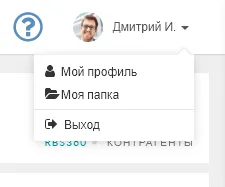
Меню текущего пользователя
В нем находится ссылки на «Профиль» пользователя, «Моя папка» (личная папка пользователя в системе), а также кнопка «Выход» из системы. Мы рекомендуем всегда нажимать кнопку «Выход», когда планируете прервать работу в программе на длительный срок.
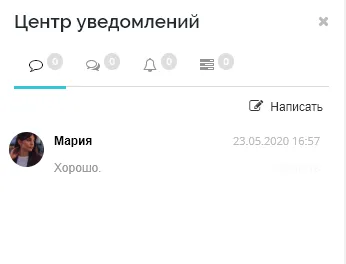
Центр уведомлений
Модуль позволяет общаться с другими пользователями, клиентами, а также получать уведомления и напоминания от системы. Ниже приведен список всех диалогов с пользователями системы. Фотография и имя подсказывает с кем идет диалог в конкретном чате.
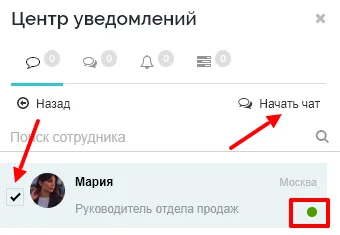
Для того чтобы написать пользователю или группе пользователей в системе необходимо нажать кнопку «Написать», далее выбрать пользователей и нажать «Начать чат». Если около пользователя стоит зеленый «кружок», то это означает, что пользователь Online (т. е. работает в системе или недавно вышел из неё). Если сотрудников много в компании, то можно воспользоваться поиском.
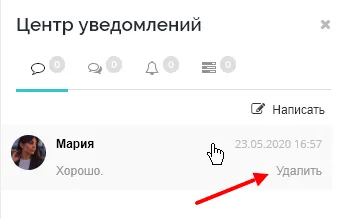
Если нужно удалить какой-то чат, то при наведении на него появляется кнопка «Удалить».
Публичные чаты появляются автоматически на этой закладке, когда клиент первый напишет в «Публичный чат». Для того чтобы подключить «Публичный чат» нужно зайти в «Основном меню» в раздел «Интеграции».
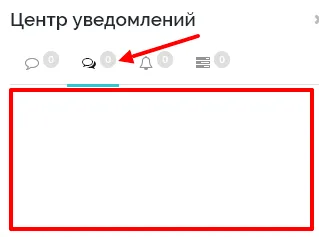
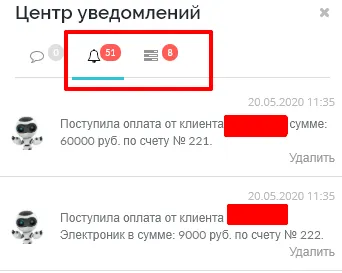
Уведомления в системе появляются автоматически, как и напоминания по задачам.
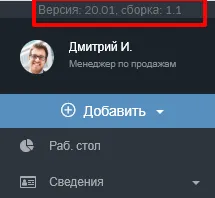
Версия системы
Для того чтобы узнать версию системы нужно открыть «Основное меню» и в самом верху будет номер версии и сборки. Эта информация необходима при обращении в техническую поддержку.
Переход на главную страницу
Для того чтобы перейти на главную страницу системы необходимо нажать на логотип «RBS360».
Документ
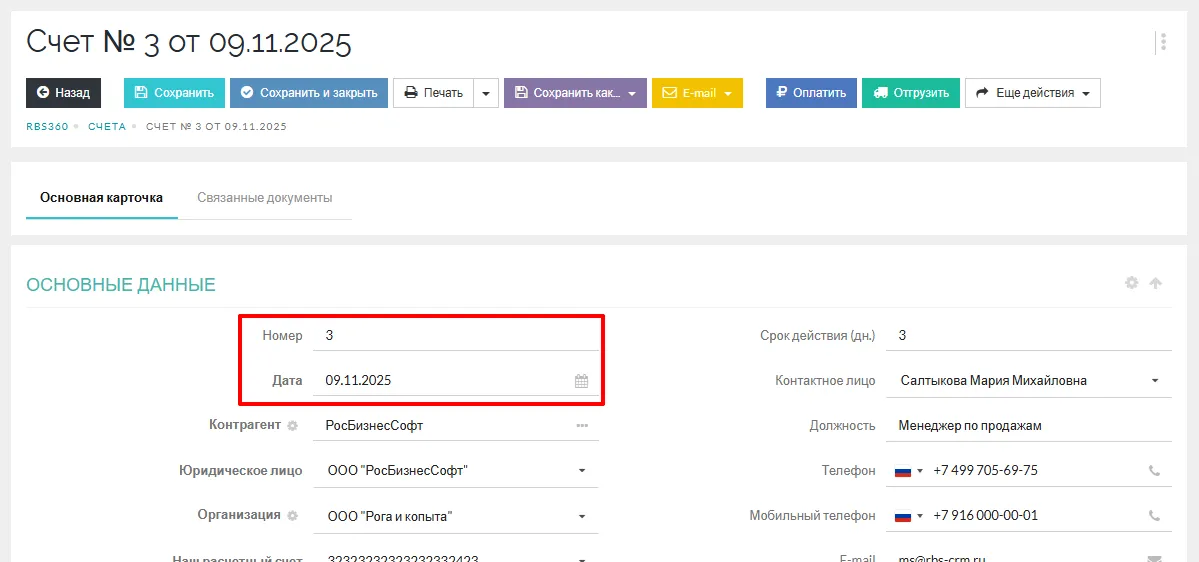
Объект системы, имеющий обязательные поля «Дата» и «Номер». Пример: «Счет», «Договор».
Справочник
Объект системы, который не имеет обязательных полей «Дата» или «Номер». Пример: «Контрагенты», «Контактные лица», «Страны».
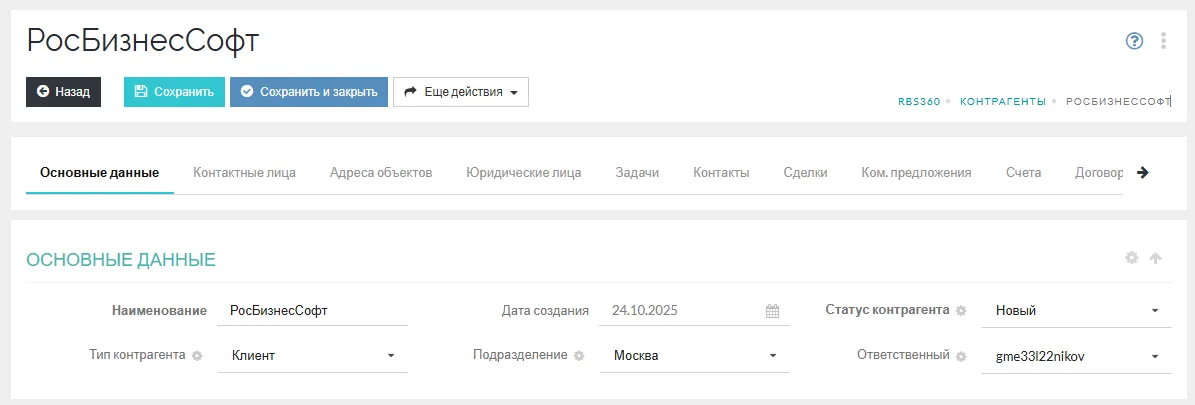
Перечисление
Объект системы, который имеет только одно поле «Наименование». Применяется для выбора значений из небольшого списка. Пример: «Страны», «Месяцы», «Регионы» и т. д.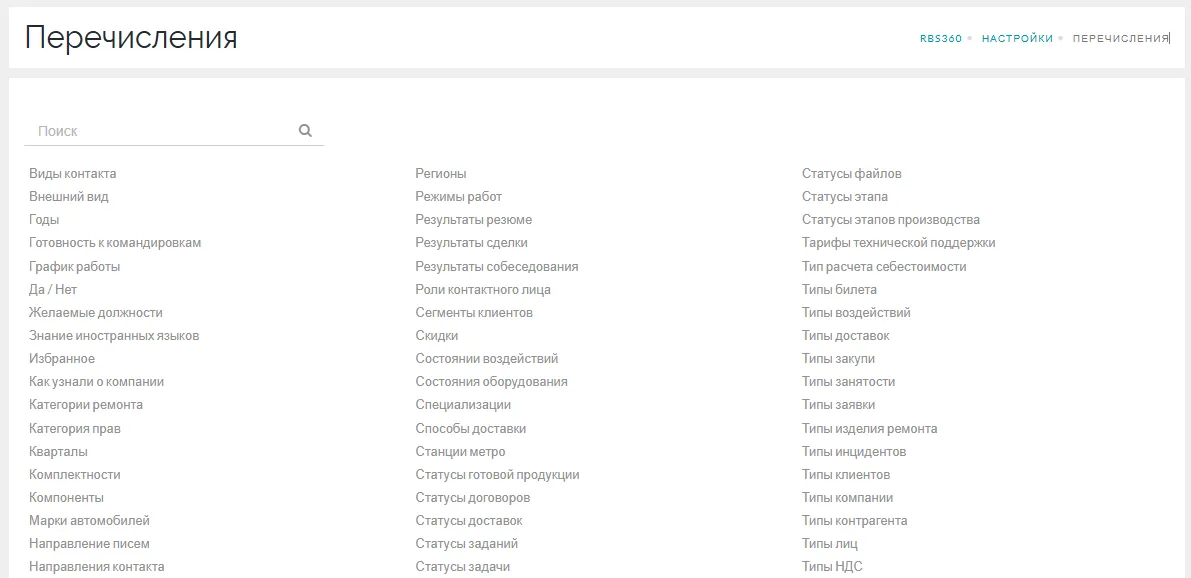
Формы
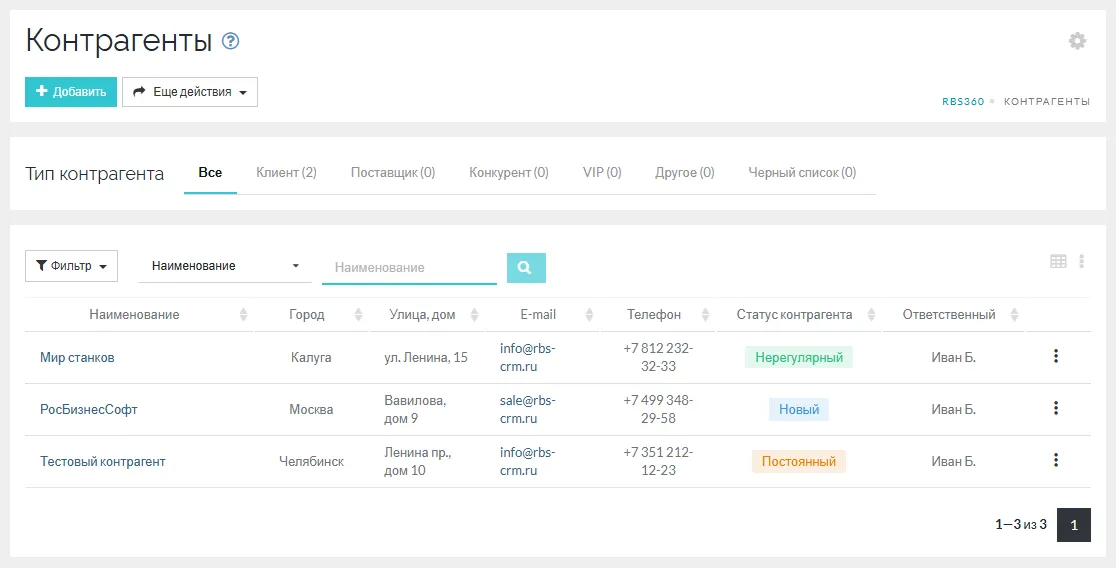
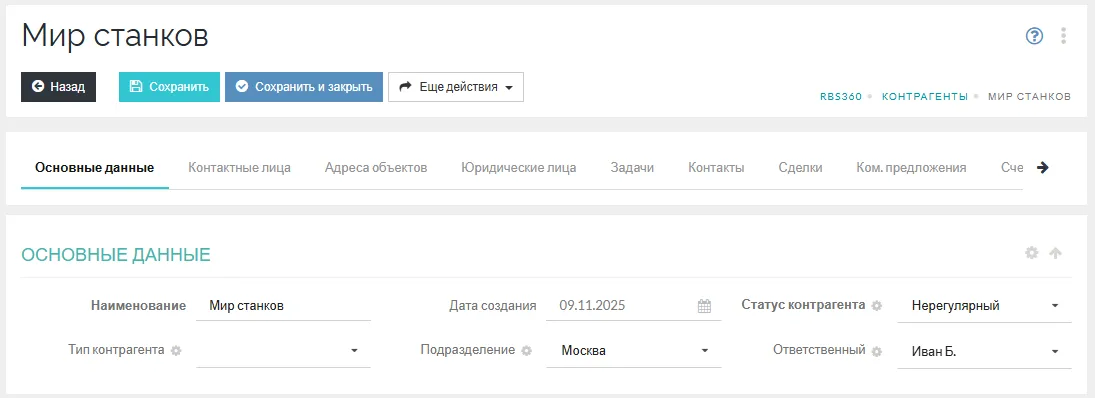
Элемент интерфейса для представления данных в виде списков, карточек и т.д.
Форма списка «Контрагентов»
Форма редактирования «Контрагента»
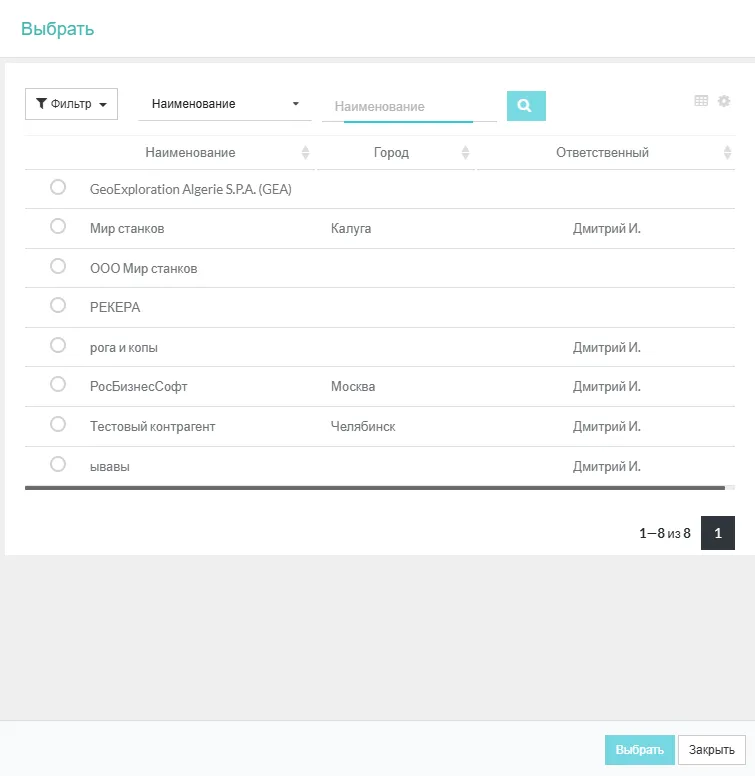
Форма выбора «Контрагентов»
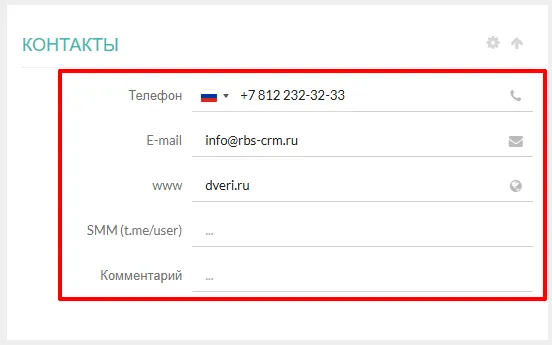
Поле
Элемент интерфейса, использующийся для изменения значения в Объектах (на формах карточек).
Типы полей
| № | Тип | Описание | Пример |
|---|---|---|---|
| 1. | Текст | Текстовое поле, 255 символов | «Наименование» в «Контрагенте» |
| 2. | Ссылка | Переход по указанной ссылке | «WWW» в «Контрагенте» |
| 3. | Телефон | Осуществление звонка, маска: 7 (000) 000-00-00 | «Телефон» в «Контрагенте» |
| 4. | Открытие формы отправки письма. Проверка поля на правильное внесение | «E-mail» в «Контрагенте» | |
| 5. | Skype | Инициация звонка по Skype | «Skype» в «Контрагенте» |
| 6. | ICQ | Применяется к любым мессенджерам | «SMM» в «Контрагенте» |
| 7. | Дата | Формат: dd.mm.yyyy | «Дата» в «Счете» |
| 8. | Время | Формат: hh.mm | «Время начала работы» в карточке «Пользователя» |
| 9. | Дата и время | Формат: dd.mm.yyyy hh.mm | «Начало» в «Задачах» |
| 10. | Чек-бокс | «Галочка» | «Документы получены» в «Отгрузке» |
| 11. | Большой текст | Textarea | «Описание» в «Сделке» |
| 12. | Список | Одиночный выбор значения из перечисления или справочника | См. выше |
| 13. | Множественный список | Множественный выбор значения из перечисления или справочника | «Состоит в группах» в карточке «Пользователя» |
| 14. | Число | Поле для ввода, по умолчанию, 0,00. Дополнительно указывается «целое» или количество знаков после «,» | — |
| 15. | Количество | Формат: 0,000 | «Кол-во» в «Счете» |
| 16. | Процент | Ввод значения от 0 до 100 | «Вероятность %» в «Сделке» |
| 17. | Денежная единица | Допустимые данные 0,00. Вывод: 1’000.00 | «Цена» в «Счете» |
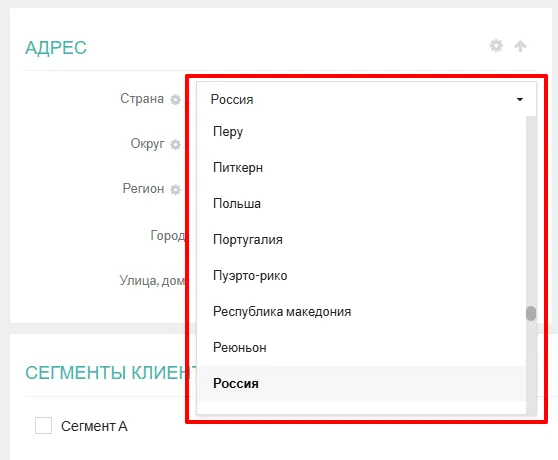
Список (выпадающий список)
Элемент интерфейса, предназначенный для выборы значения в в поле. Применяется для выбора значений из небольшого списка, обычно из Перечисления.
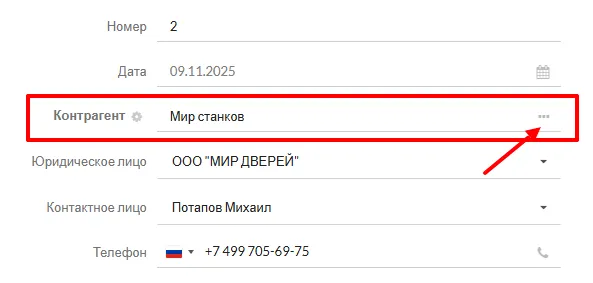
Look Up, «лупа»
Элемент интерфейса для выбора значения в поле с помощью дополнительного Модального окна. Применяется для выбора значений из большого списка, с возможностью поиска записей, например при поиске «Контрагента».
Форма выбора
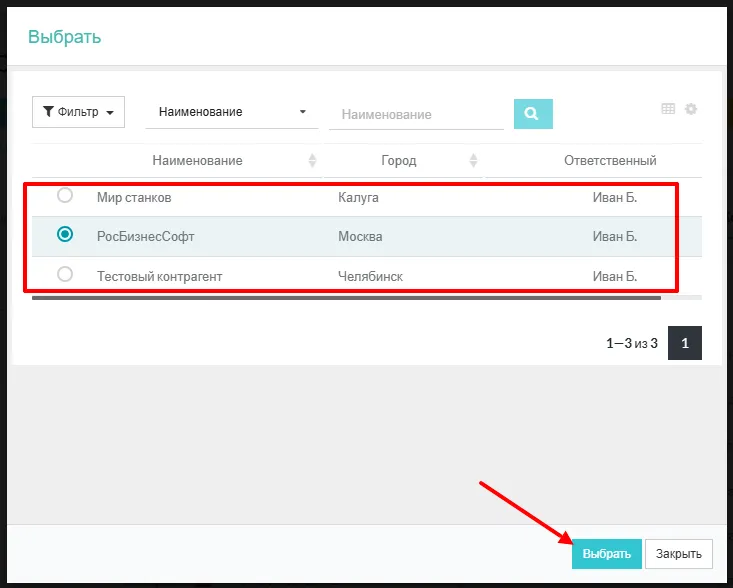
Модальное окно
Элемент интерфейса «всплывающее окно» в системе.
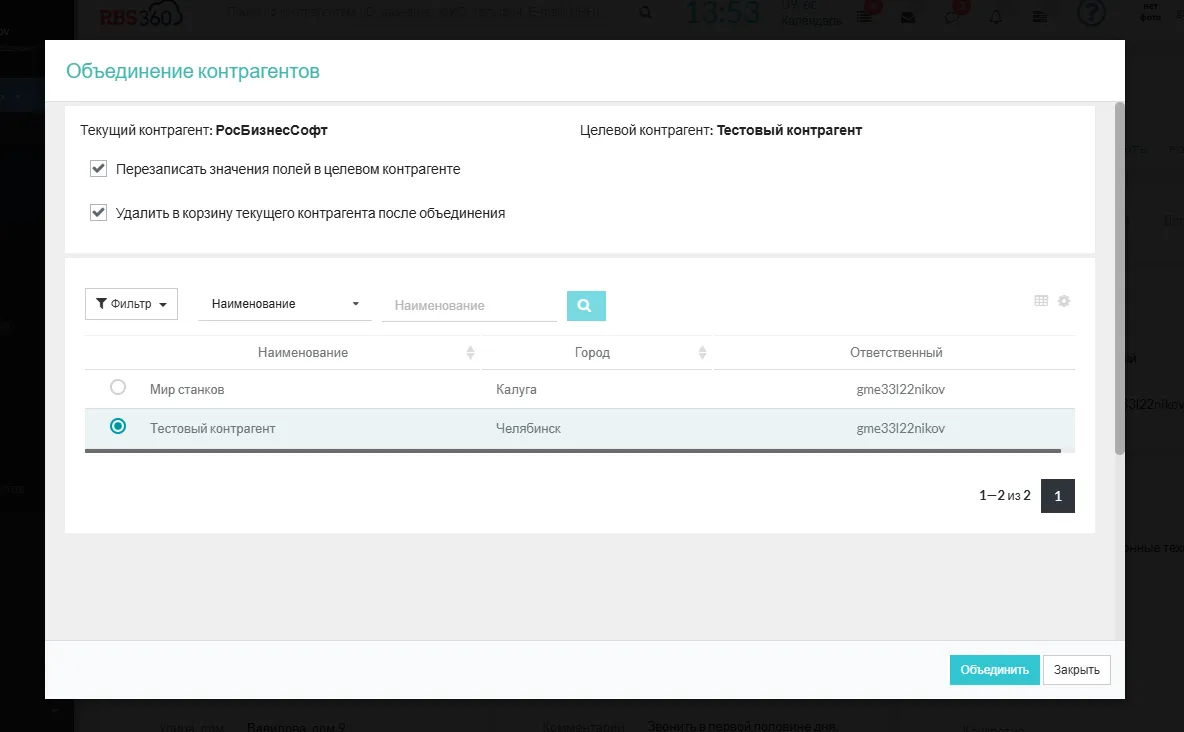
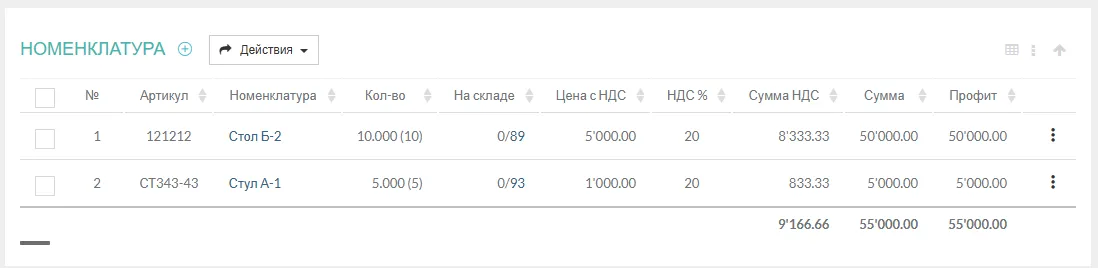
Табличная часть
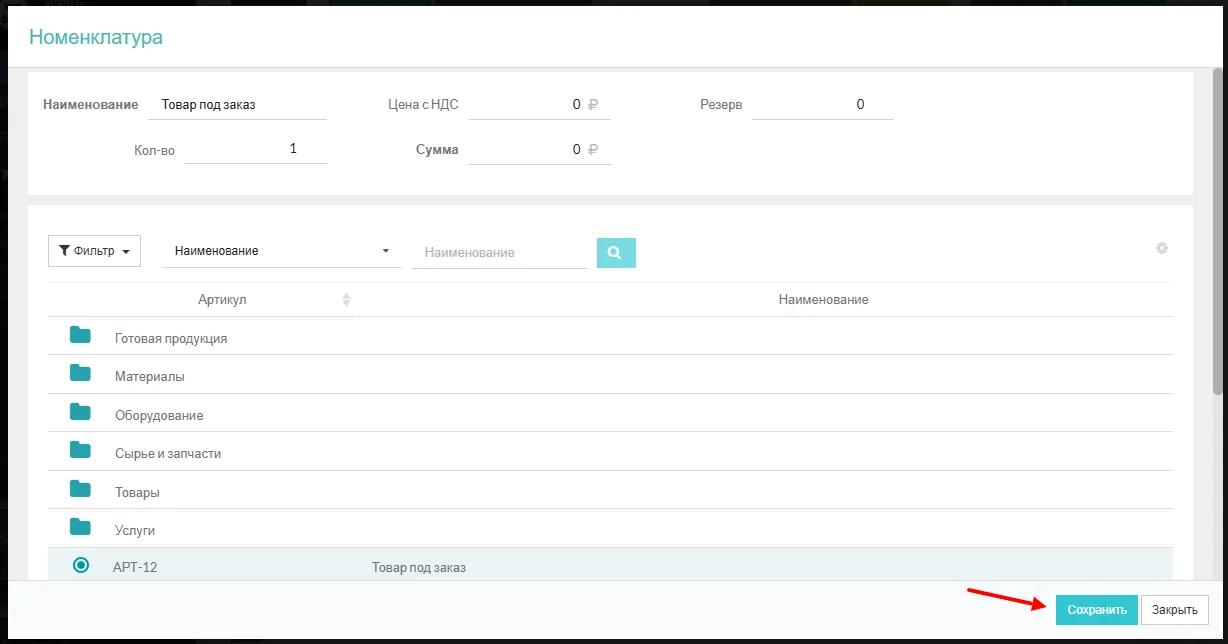
Элемент интерфейса используется, когда требуется внести несколько значений с дополнительными параметрами. Пример: Номенклатура в Счете.
Добавление и редактирование данных происходит через дополнительную форму редактирования. Пример: Добавление номенклатуры в табличную часть Счет.
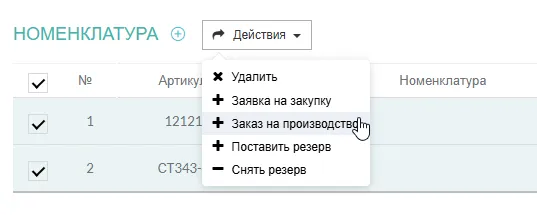
Кнопка «Еще» у табличной части служит для совершения групповых действий с выбранными строками таблицы.
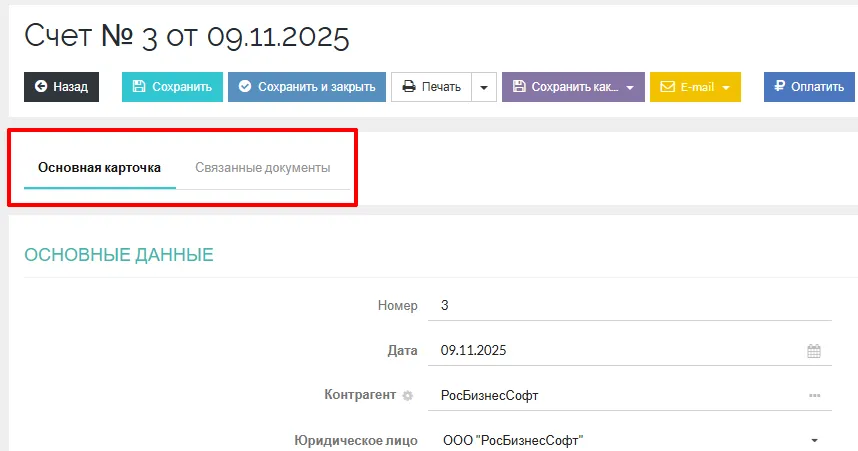
Вкладка (закладка)
Элемент интерфейса для логического распределение данных на нескольких экранных форм.
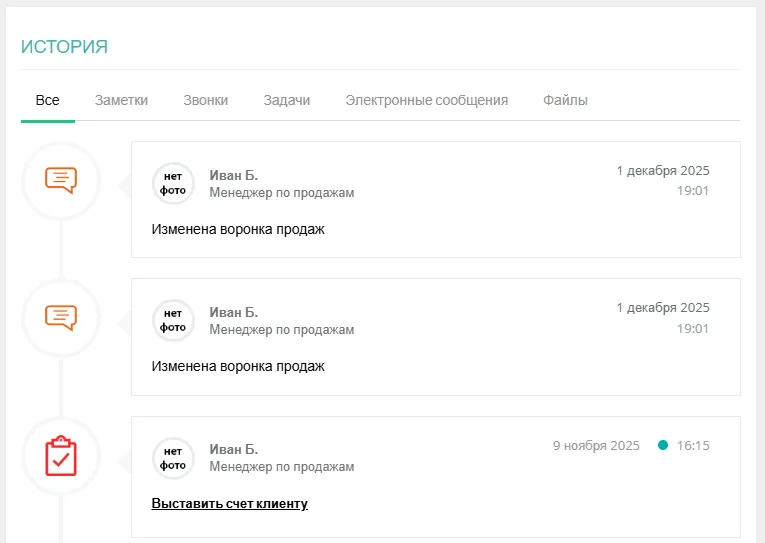
Панель «История»
Элемент интерфейса позволяет просматривать и добавлять новые Заметки (комментария), создавать Задачи, отправлять электронные письма и загружать файлы в любую сущность системы. Примеры можно найти в: «Сделках», «Задачах».
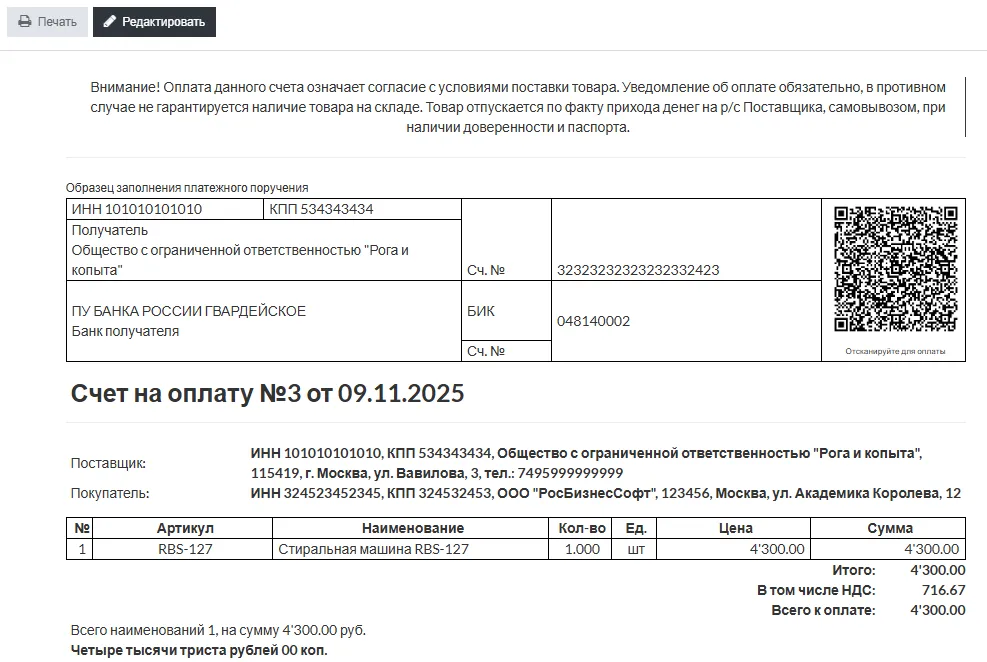
Печатная форма
Печатная форма Документа или Справочника. Редактирование печатных форм происходить через модуль «Шаблоны документов» или через модуль «Конфигуратор». Пример: печатная форма Счета, ТОРГ-12, УПД и т.д.
Отчеты
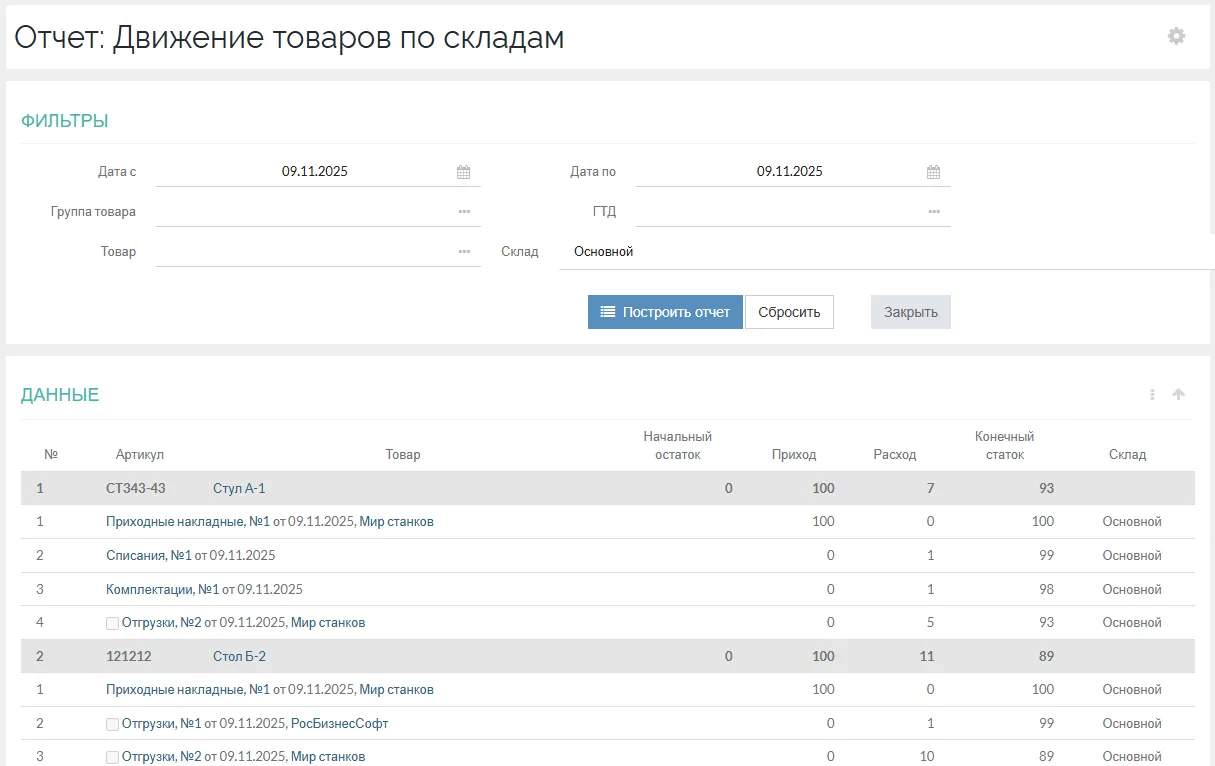
Отчет — это печатный документ для вывода любой информации из системы с возможностью группировки, сортировки и выборки (фильтрации) данных. Отчеты представлены в разделе «Аналитика».
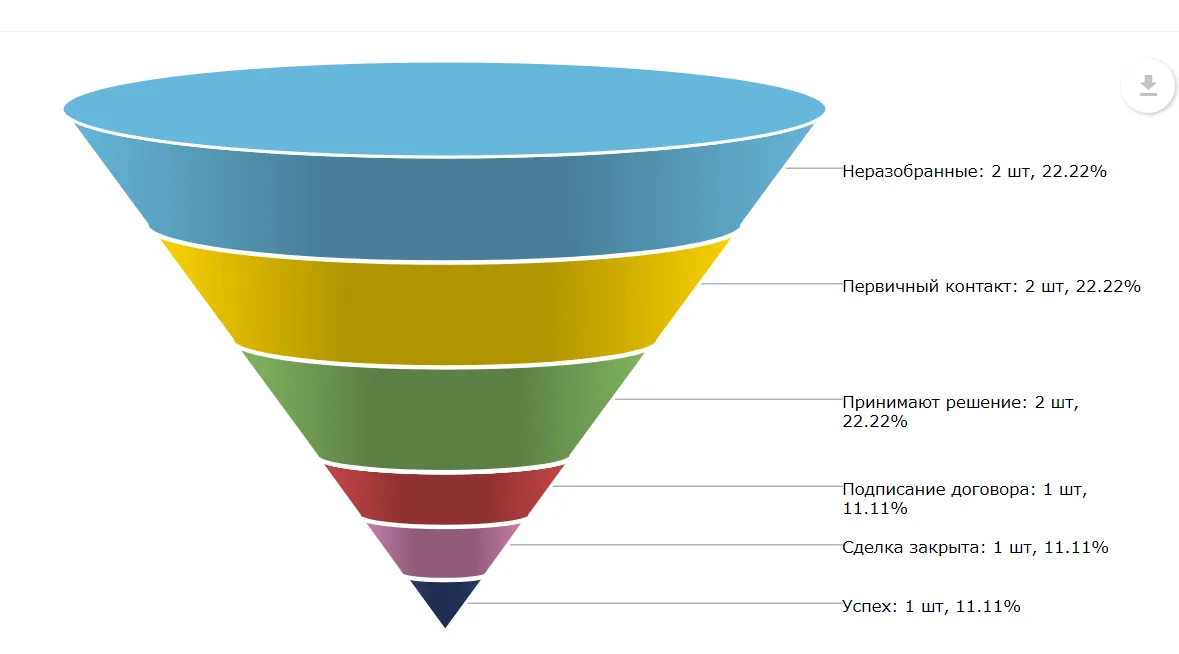
Отображение отчета может быть в виде графиков.
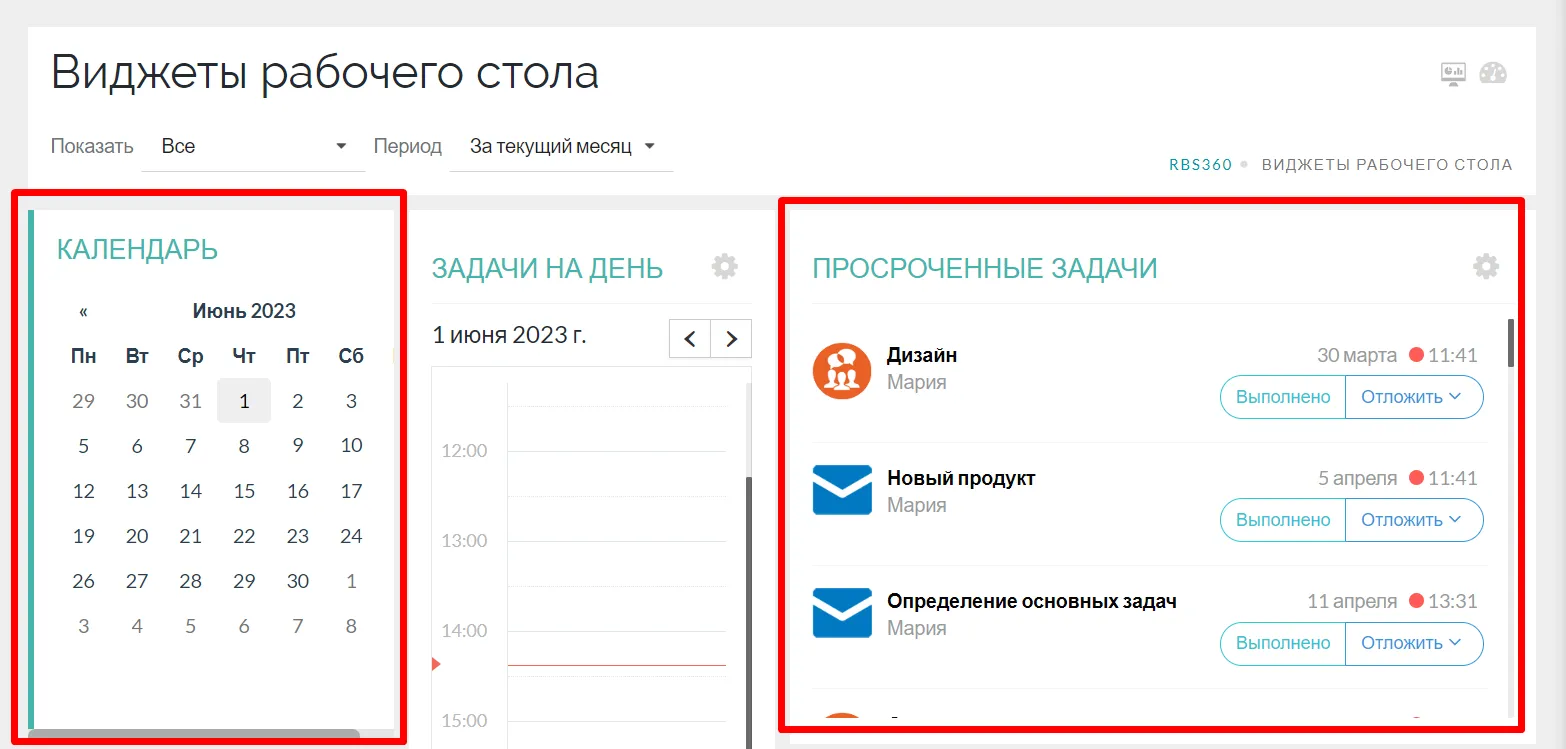
Виджет
Элемент интерфейса Рабочего стола.