Начните с видеокурсов — теория и практика по CRM, складскому учету, производству и т.д.

Документация пользователя
Общие настройки
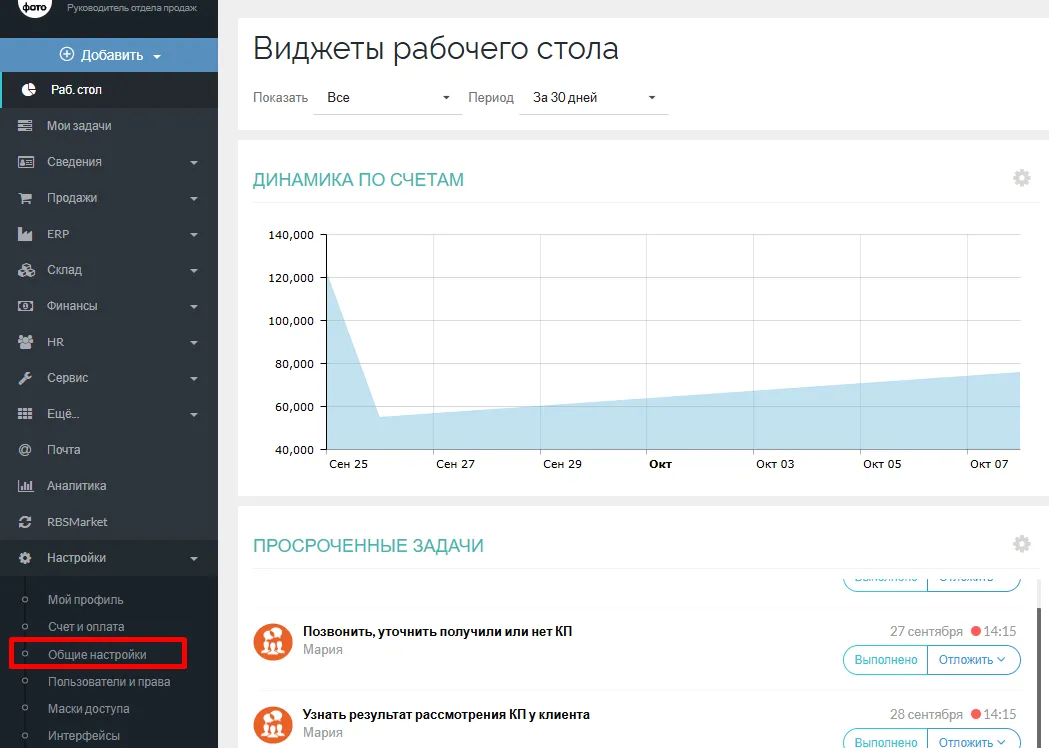
Для того, чтобы войти в раздел «Общие настройки», необходимо войти в «Настройки» — «Общие настройки».
Раздел «Настройки» доступен только для пользователей с правами «Администратор».
«Общие настройки» применяются ко всем пользователями Системы.
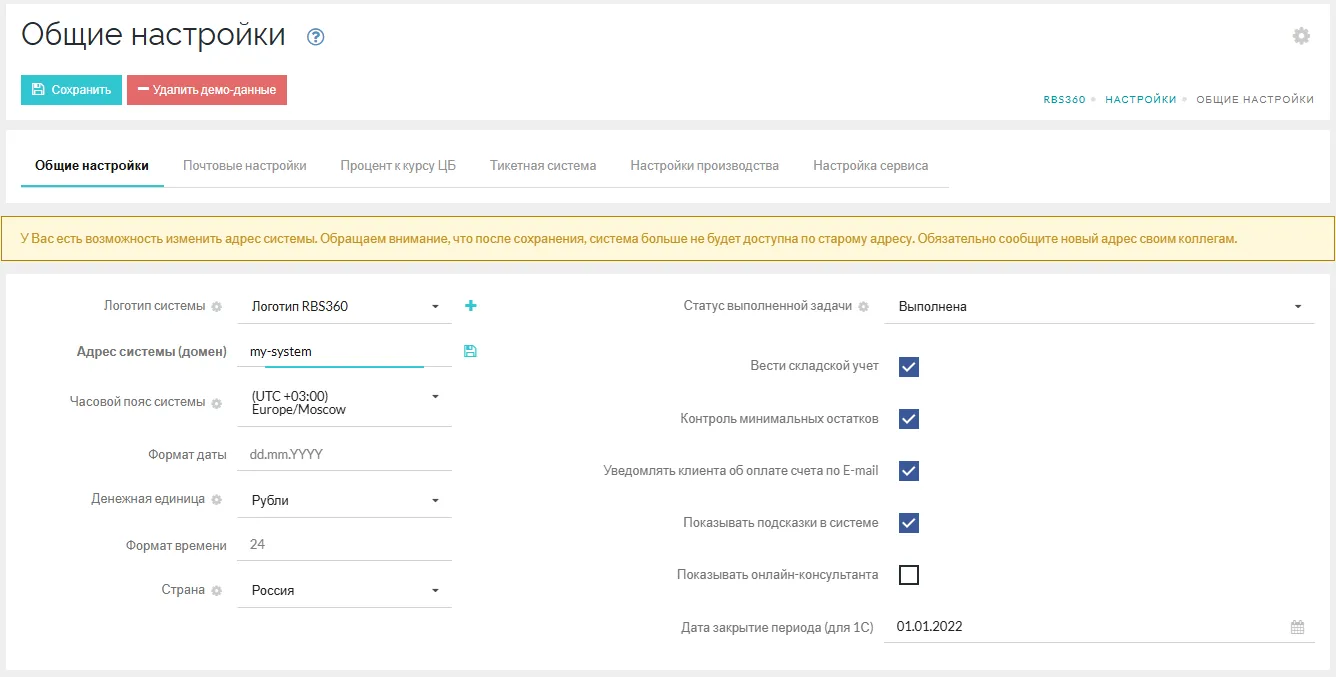
Удаление демо-данных
Кнопка «Удалить демо-данные» предназначена для очистки системы от тестовых данных, автоматически добавленных при поставке Системы. Она позволяет удалить демонстрационные счета, отгрузки, контрагентов, номенклатуру и другие объекты, чтобы начать вести реальный учёт в чистой системе. Это особенно важно перед вводом системы в эксплуатацию.
Адрес системы (домен)
При создании системы «Адрес системы» присваивается автоматически, как [имя].rbs360.ru. Для удобства работы с системой можно изменить ее адрес, например, на название Вашей компании. Например, если указать адрес системы «omega», то систем станет доступна по следующей ссылке «https://omega.rbs360.ru».
Логотип системы
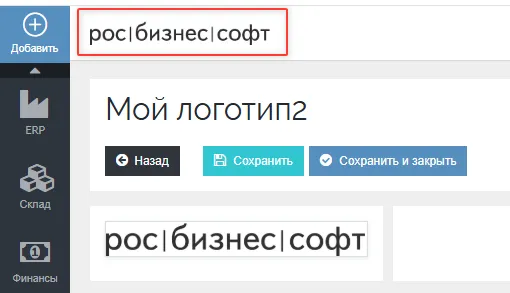
Можно изменить логотип Системы на логотип своей компании. Для этого нужно нажать на иконку «+» и следовать инструкциям. Можно гибко менять логотипы, выбирая их в списке.
Часовой пояс системы
Часовой пояс отвечает за системное время.
Денежная единица
Денежная единица по умолчанию в Системе.
Страна
Страна по умолчанию в Системе.
Статус выполненной задачи
Статус задачи при котором Система будет считать ее «закрытой». Статус используется в модуле «Задачи».
Вести складской учет
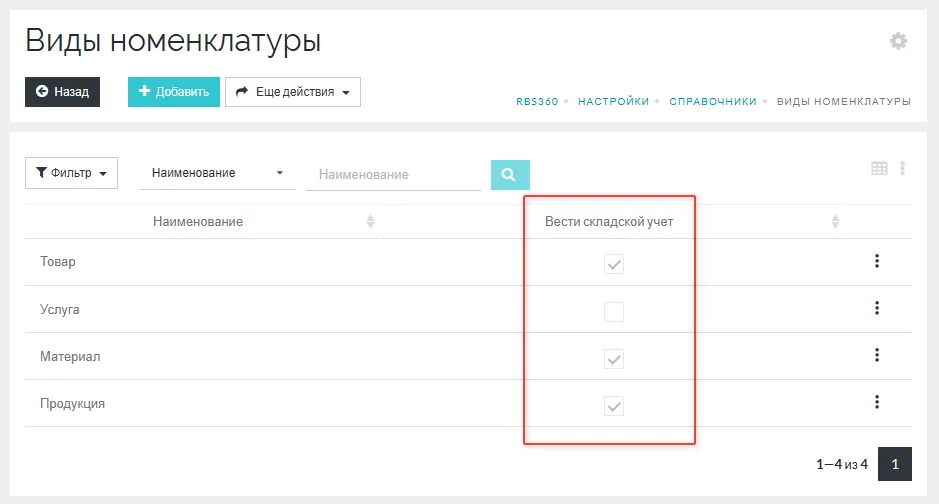
Эта галочка определяет, будет ли Система отслеживать остатки номенклатуры (товаров) на складах. Если учет включен, то все приходные и расходные документы будут изменять количество товара в наличии. Это позволяет видеть актуальные остатки, контролировать продажи и формировать складские отчеты. Вести учет по номенклатуре или нет определяется также в справочнике «Виды номенклатуры».
Если учет отключен, то склад становится виртуальным. Документы проводятся, но остатки не изменяются. Этот режим подходит в тех случаях, когда не требуется отслеживание физического наличия товара на складах.
Важно! Отключение учета на работающем складе приведет к расхождению данных, так как система перестанет обновлять остатки.
Контроль минимальных остатков
Если для товара задан минимальный уровень остатка на складах и включена эта галочка, система начинает следить за его остатками.
Когда количество товара на складе достигает минимального порога, Система автоматически формирует документ «Заказ на закупку». Это позволяет предотвратить полное истощение запасов и обеспечивает своевременное пополнение товаров у поставщика.
Уведомлять клиента об оплате счета по E-mail
При внесении оплаты по Счету, на электронную почту клиента автоматически отправляется уведомление об оплате.
Показывать подсказки в системе
Данная настройка управляет отображением вспомогательных подсказок и советов в интерфейсе Системы. При активации чек-бокса становятся доступны текстовые пояснения, всплывающие окна и интерактивные элементы, расположенные рядом с полями ввода, кнопками управления и разделами системы.
Отображение справочной информации особенно полезно для новых пользователей при освоении функционала, а также при работе с редко используемыми разделами системы. Для опытных пользователей возможность отключения подсказок позволяет оптимизировать рабочее пространство.
Показывать онлайн-консультанта
Данная настройка управляет отображением виджета онлайн-консультанта в системе. При включении опции в интерфейсе появляется чат для связи со службой поддержки, позволяя пользователям оперативно получать помощь. Функция полезна при первичном знакомстве с Системой.
Дата закрытие периода (для 1С)
Поле «Дата закрытия периода» определяет, какие документы из Системы будут помечены на выгрузку в программу «1С». В выгрузку попадают только те документы, которые созданы после указанной в этом поле даты.