Начните с видеокурсов — теория и практика по CRM, складскому учету, производству и т.д.

Документация пользователя
Настройки меню и интерфейсов
Для настройки «Меню» необходимо войти в раздел «Настройки».
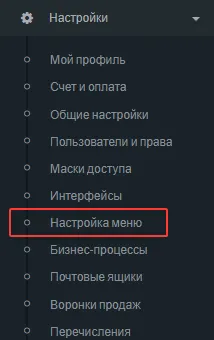
В данном разделе доступна настройка меню под ваши рабочие задачи.
Виды меню
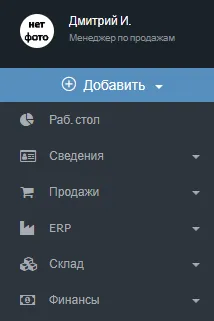
- Основное меню

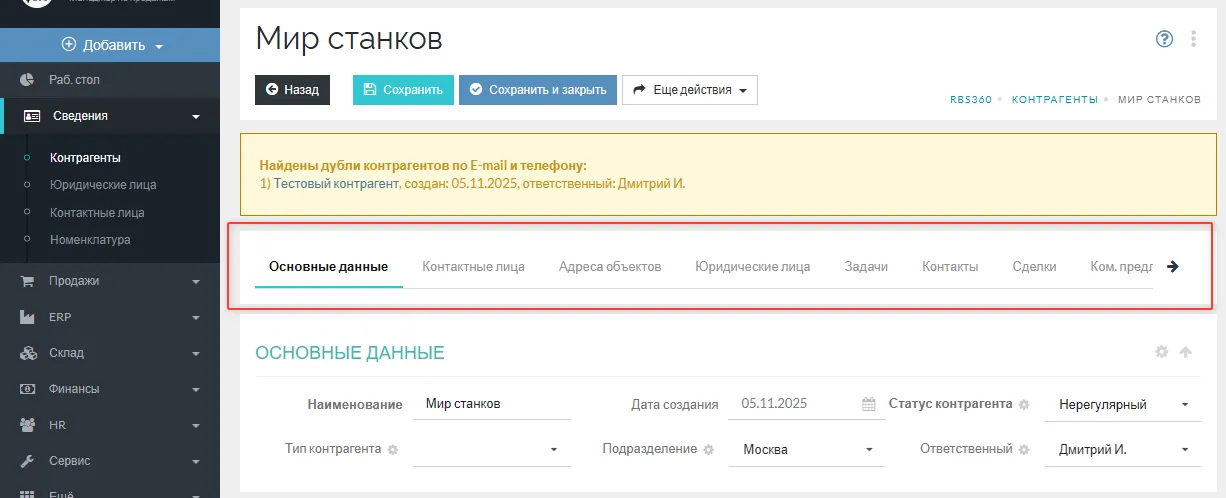
- Меню контрагентов

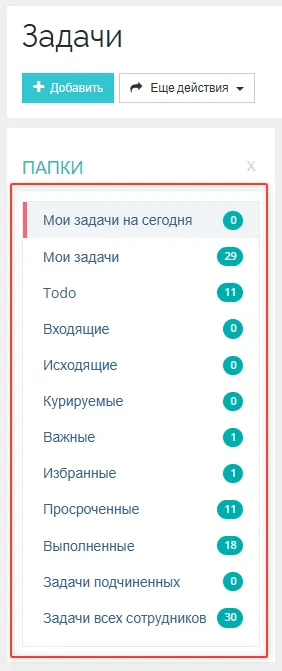
- Меню задач

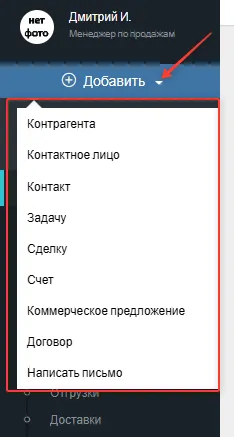
- Меню кнопки «Добавить»

Переименование пункта
Чтобы переименовать пункт меню необходимо нажать редактировать и в поле «Наименование» внести новое значение и нажать кнопку «Сохранить».
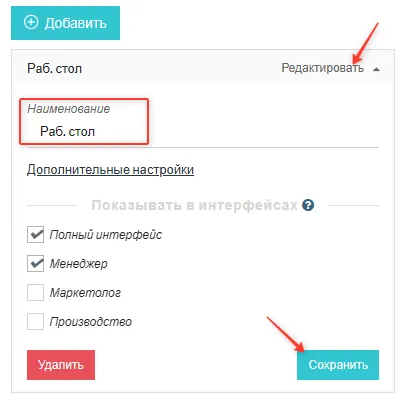
Внесенные изменения вступят в силу после сохранения настроек и обновления страницы.
Сокрытие пункта
Пункт меню можно скрыть двумя способами:
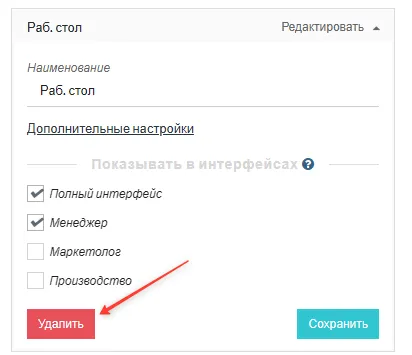
- Нажать кнопку «Удалить» для полного удаления пункта.

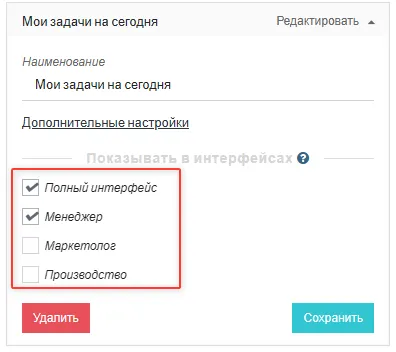
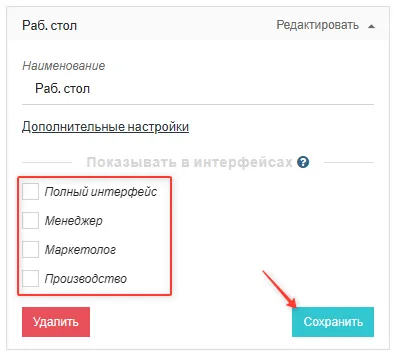
- Снять флажки со всех чек-боксов в разделе «Интерфейсы», чтобы оставить пункт в Cистеме, но исключить его из отображения для все пользователей.

Изменение порядка пункта
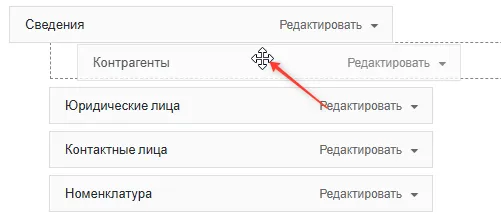
Для изменения порядка и группировки пунктов меню достаточно перетащить их, захватив за специальный «буек».
Добавить новый пункт
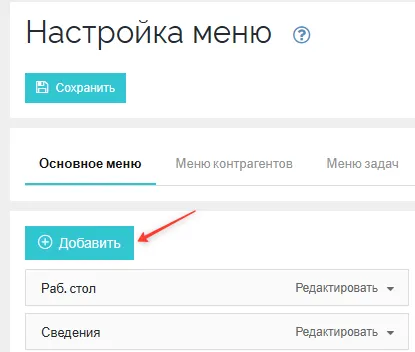
Для добавления нового элемента необходимо нажать кнопку «Добавить».
Далее нужно заполнить соответствующие поля:
- Наименование — название пункта, отображаемое в меню.
- Ссылка — внутренний или внешний URL-адрес.
- Открывать в новом окне — при включении ссылка будет открываться в новой вкладке браузера.
- Icon — выбор иконки, которая отображается только для пунктов «Основного меню» верхнего уровня.
- Связанная структура — привязка к структуре системы (необязательное поле, используется разработчиками при переносе конфигураций между аккаунтами).
- Показывать в интерфейсах — выбор интерфейсов, в которых будет доступен пункт меню (каждый пользователь имеет только один назначенный интерфейс).
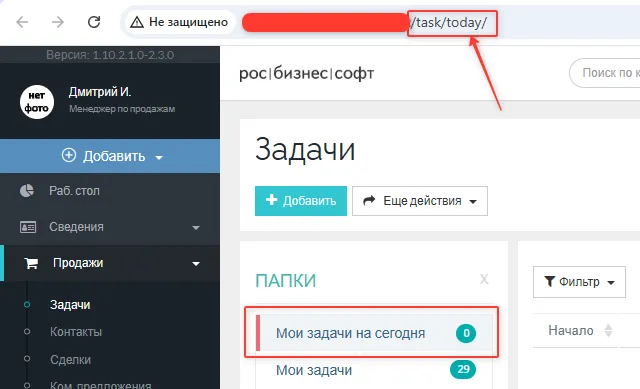
Например, для вывода списка задач на сегодня следует указать следующие параметры:
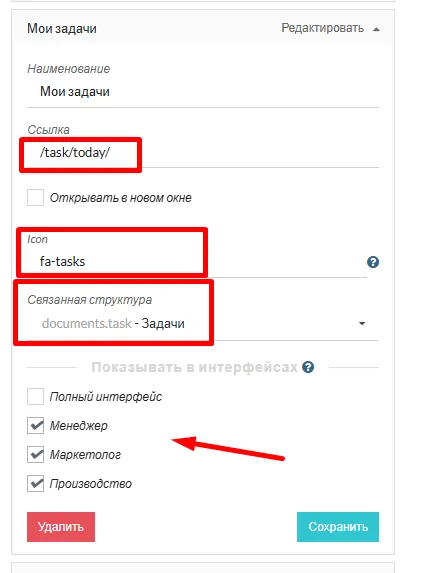
Ссылку можно скопировать из адресной строки браузера в момент открытия нужного раздела.
Чтобы добавить иконку в меню, необходимо использовать иконку из предложенной библиотеки.

Для предоставления доступа к меню необходимо установить флажки напротив соответствующих интерфейсов.