

Начните с видеокурсов — теория и практика по CRM, складскому учету, производству и т.д.

Документация пользователя
Настройка интеграции с Яндекс.Диск
1. Создание OAuth-приложения в Яндексе
Для работы плагина необходимо зарегистрировать приложение на платформе Яндекса и получить Client ID и Client Secret. Это стандартная процедура OAuth 2.0.
1.1. Начало создания приложения
- Перейдите на страницу создания приложений Яндекса.
- Выберите тип приложения: «Для авторизации пользователей».
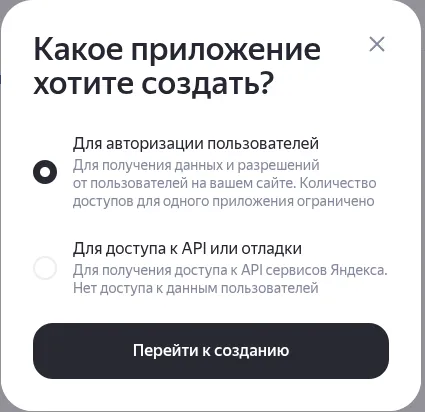
- Нажмите «Перейти к созданию».
1.2. Шаг 1 – Основная информация
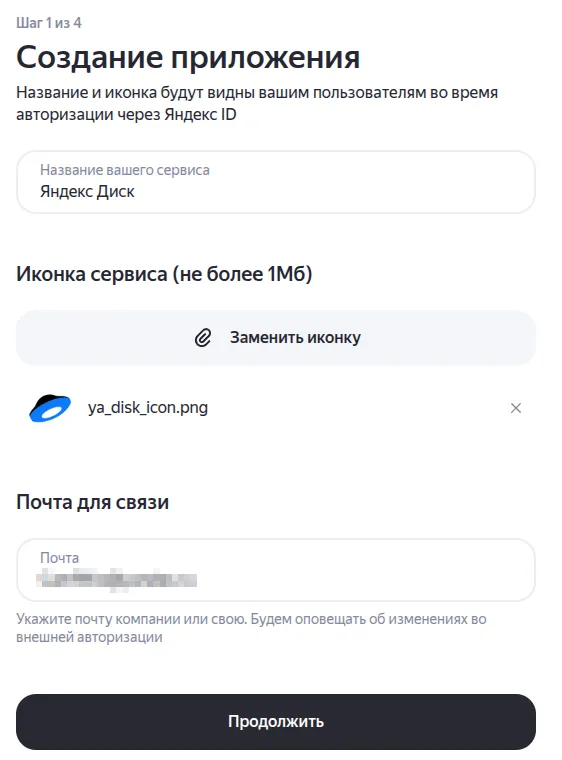
- Название вашего сервиса – укажите, например, «Яндекс Диск».
- Иконка сервиса – можно загрузить любую иконку (пример).
- Почта для связи – укажите ваш email.
Нажмите «Продолжить».
1.3. Шаг 2 – Платформы приложений
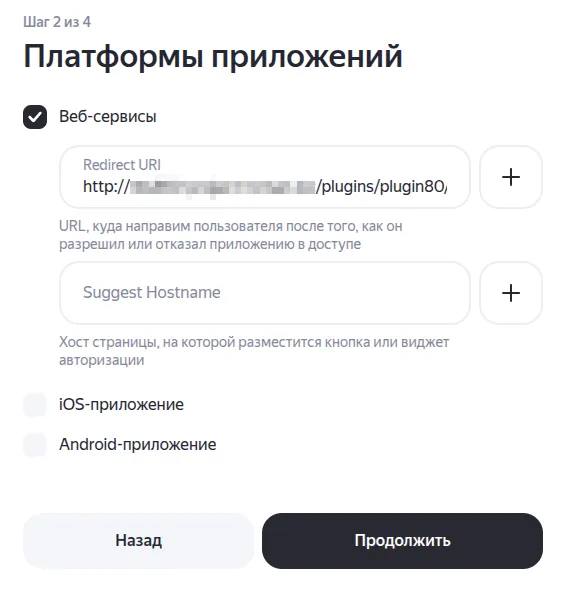
- Отметьте «Веб-сервисы».
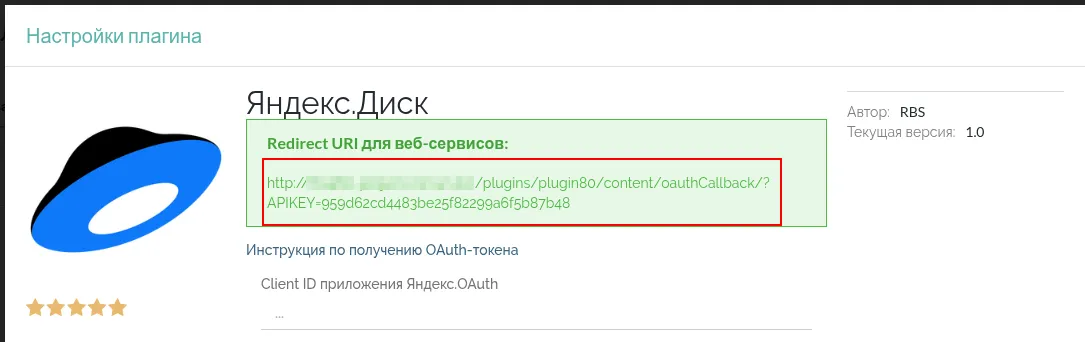
- В поле Redirect URI вставьте адрес, который отображается в настройках плагина.
- Поле Suggest Hostname можно оставить пустым.
Нажмите «Продолжить».
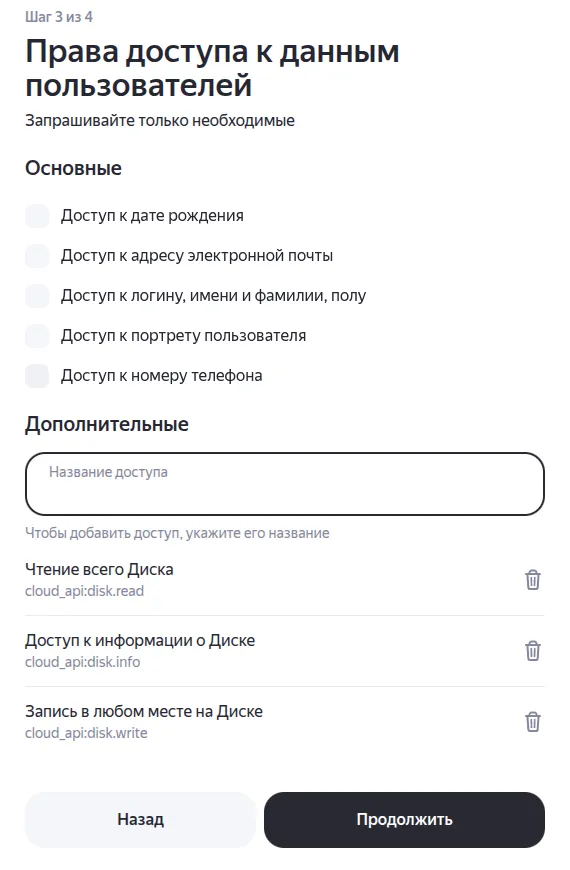
1.4. Шаг 3 – Права доступа
В разделе «Дополнительные» добавьте следующие доступы (по одному, через поле «Название доступа»):
cloud_api:disk.read– Чтение всего Дискаcloud_api:disk.info– Доступ к информации о Дискеcloud_api:disk.write– Запись в любом месте на Диске
В итоге список должен выглядеть так:
Нажмите «Продолжить».
1.5. Шаг 4 – Проверка и создание
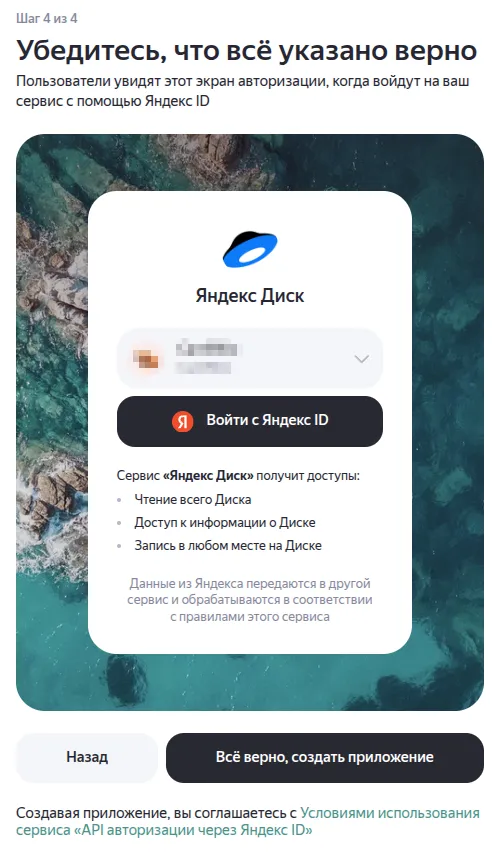
Убедитесь, что:
- Название приложения указано верно.
- Redirect URI совпадает с адресом из настроек плагина.
- Запрашиваемые права содержат все три пункта (чтение, запись, информация).
Нажмите «Всё верно, создать приложение».
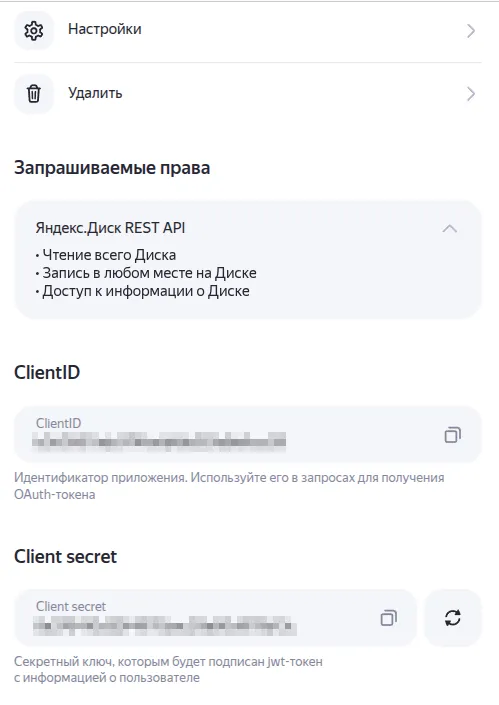
1.6. Получение ключей
После создания приложения откроется страница с его параметрами. Скопируйте:
- Client ID – идентификатор приложения
- Client Secret – секретный ключ
2. Настройка плагина в системе
- Перейдите в Настройки плагина Яндекс.Диск.
- Вставьте скопированные значения в поля Client ID приложения Яндекс.OAuth и Client Secret.
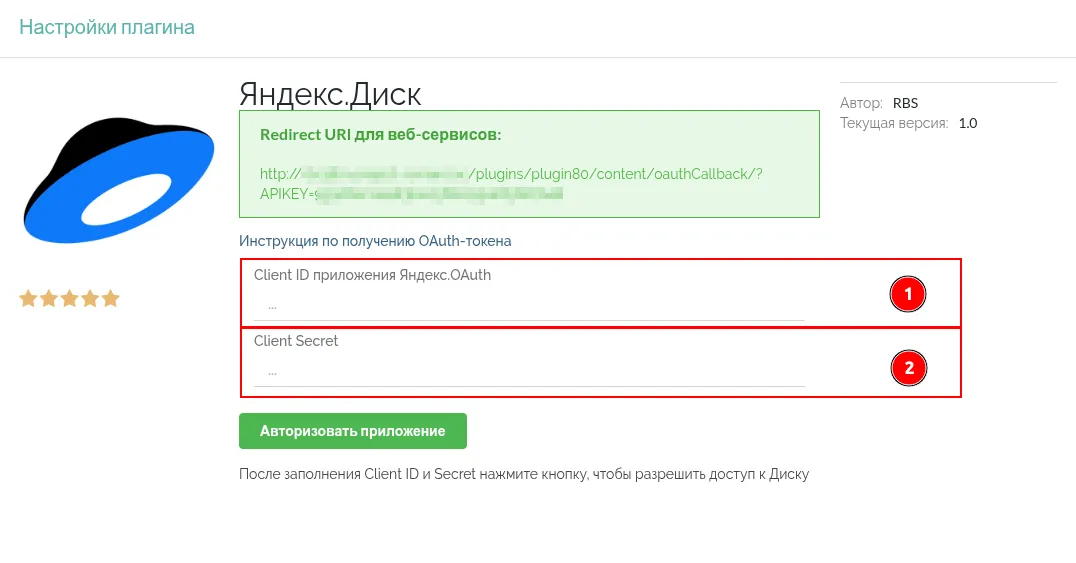
- Нажмите «Сохранить».
- Нажмите кнопку «Авторизовать приложение». Вы будете перенаправлены на страницу Яндекса.
- Разрешите доступ – Яндекс перенаправит вас обратно в систему.
3. Использование плагина
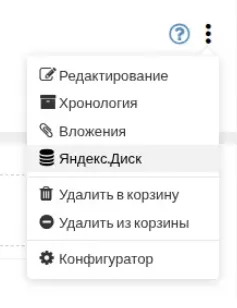
После успешной авторизации во всех карточках объектов автоматически добавляется в ⋮ поле «Яндекс Диск»
3.1. Загрузка файлов
- Через кнопку «+» – нажмите на плюс в заголовке блока, выберите один или несколько файлов.
- Drag & drop – переместите файлы мышью в область с надписью «Для загрузки файла Вы можете перенести его в эту область».
Файлы автоматически загружаются: В системное хранилище и на Яндекс.Диск.