
Начните с видеокурсов — теория и практика по CRM, складскому учету, производству и т.д.

Документация пользователя
Настройка интеграции с Контур.Диадок
Плагин «ЭДО Диадок» отправляет документы из системы в Диадок: УПД и Акт — из «Отгрузок», Счет — из «Счетов». Документ появляется в Диадоке в разделе «Исходящие», где его остаётся подписать и отправить контрагенту.
Перед началом
- Нужна учётная запись Диадока с доступом к ящикам ваших организаций.
- Для подписания документов в Диадоке нужна электронная подпись (КЭП) — так же, как при обычной работе в Диадоке.
- У организации и юрлица контрагента в системе должны быть заполнены ИНН и КПП: по ним плагин находит отправителя и получателя в Диадоке.
1. Настройка плагина
Перейдите в Настройки плагина ЭДО Диадок.
1.1. Авторизация
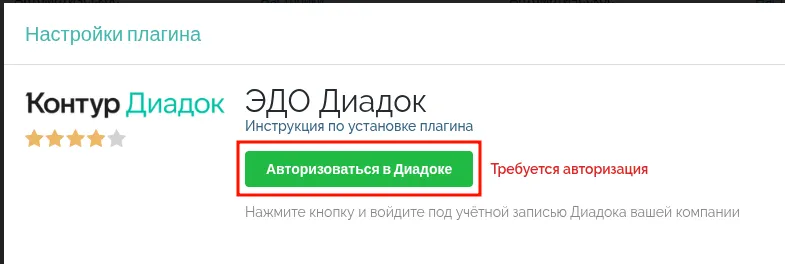
Нажмите кнопку «Авторизоваться в Диадоке». Вы будете перенаправлены на страницу Контура.
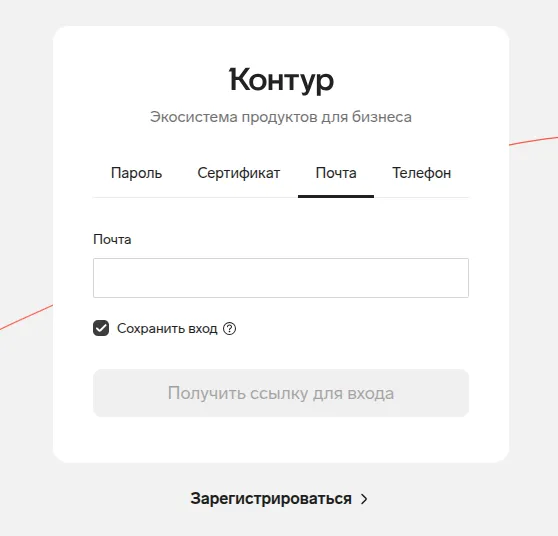
Войдите под учётной записью Диадока вашей компании.
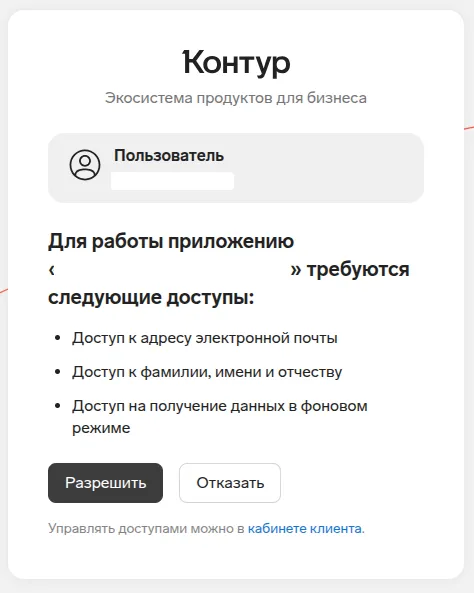
Разрешите доступ к перечисленным данным — Контур вернёт вас обратно в систему, а в настройках появится статус «Авторизация выполнена».
1.2. Сопоставление организаций
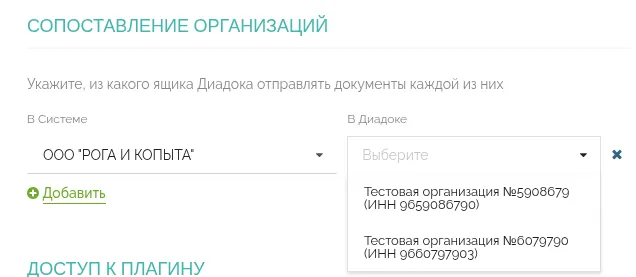
Блок появляется после авторизации. Для каждой организации системы выберите её ящик в Диадоке — из него будут отправляться документы.
1.3. Доступ к плагину
Добавьте сотрудников, которым разрешено отправлять документы в Диадок. Остальные сотрудники не увидят кнопку «Отправить в Диадок».
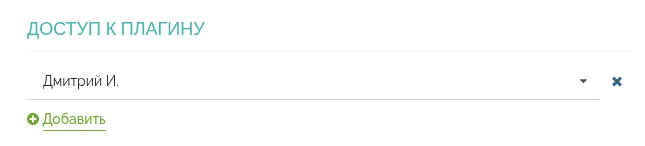
Нажмите «Сохранить».
2. Использование плагина
2.1. Отправка УПД и Акта из отгрузки
В карточке отгрузки, после кнопки «Печать», появляется кнопка «Отправить в Диадок». Нажмите её и выберите документ: УПД или Акт.

2.2. Отправка счёта
В карточке счёта кнопка «Отправить в Диадок» находится после кнопки «E-mail». Нажмите её и выберите Счет.

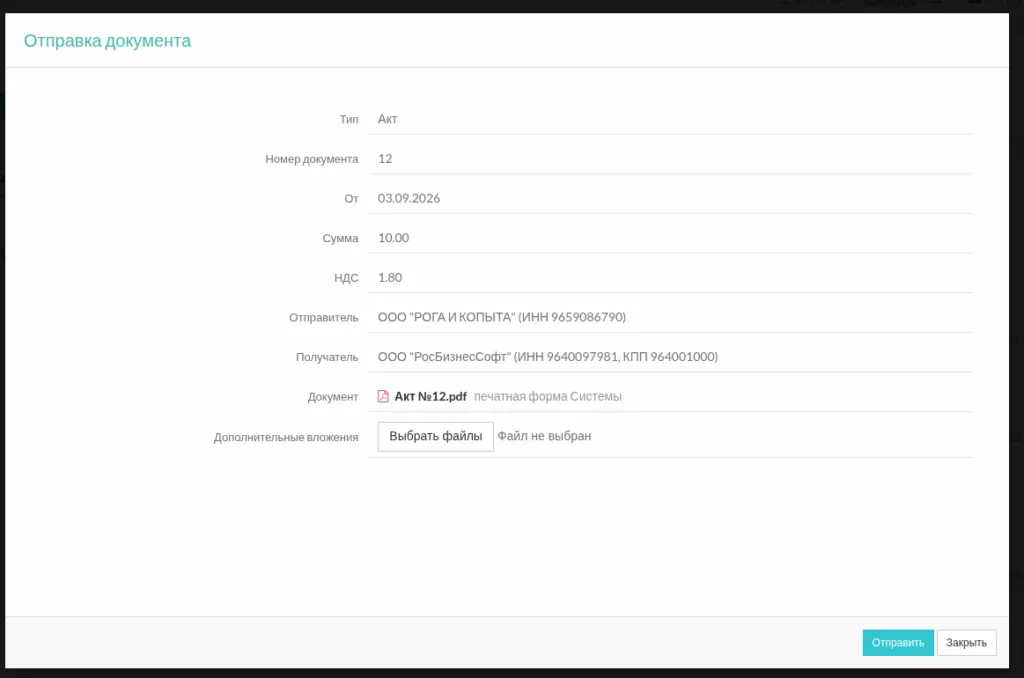
2.3. Окно отправки
Откроется окно с данными документа. Проверьте:
- Номер, дату, сумму и НДС — они берутся из документа системы.
- Отправителя и получателя — организацию и контрагента с ИНН и КПП.
- Документ — для Счёта и Акта прикладывается печатная форма системы; нажмите на её название, чтобы открыть и проверить файл. УПД формируется системой в формате XML, как при экспорте в ЭДО.
При необходимости приложите файлы в поле «Дополнительные вложения» — они уйдут контрагенту вместе с документом.
Нажмите «Отправить». После отправки появится сообщение «Документ успешно отправлен в Диадок».
Если документ уже отправлялся, в окне будет предупреждение с датой отправки и сотрудником, который её выполнил. Это защита от случайной повторной отправки.
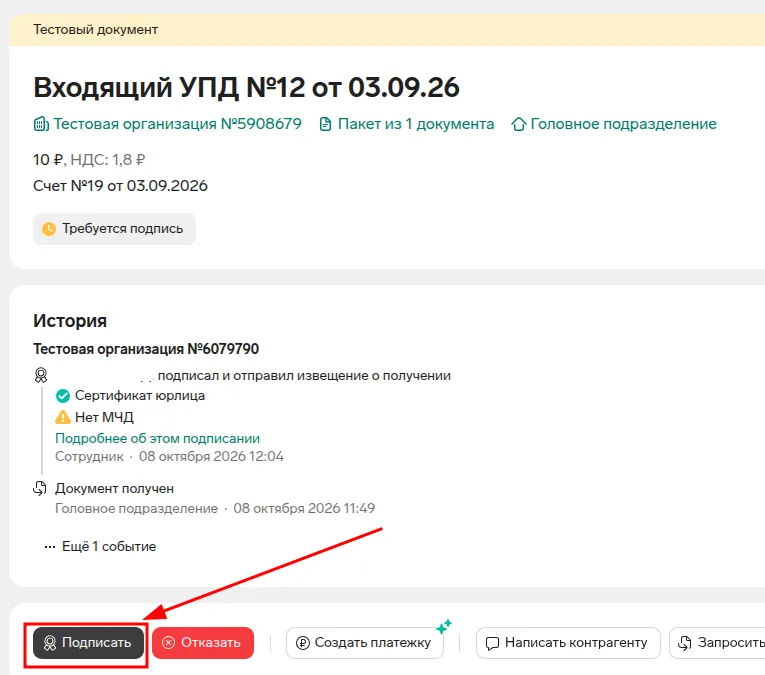
2.4. Подписание и отправка в Диадоке
Документ появится в Диадоке в разделе «Исходящие» со статусом «Требуется подписать и отправить». Контрагент его пока не видит.
Откройте документ в Диадоке и нажмите «Подписать и отправить» — после этого он уйдёт контрагенту.
2.5. Статусы документов
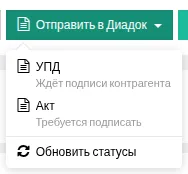
Статус каждого отправленного документа показывается в списке кнопки «Отправить в Диадок» — под названием документа: «Требуется подписать», «Ждёт подписи контрагента», «Подписан контрагентом» и т.д.
Чтобы узнать актуальные статусы из Диадока, нажмите «Обновить статусы» в том же списке.
2.6. Фильтр по статусу в списках
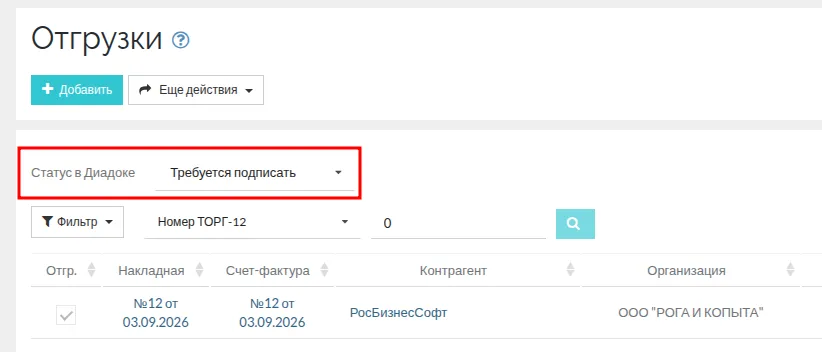
В списках отгрузок и счетов есть фильтр «Статус в Диадоке». Выберите статус — в списке останутся документы, у которых хотя бы один документ Диадока находится в этом статусе. Например, «Требуется подписать» покажет всё, что ещё ждёт вашей подписи.
3. Возможные ошибки
- «Нет доступа к отправке документов в Диадок» — сотрудника нет в блоке «Доступ к плагину». Добавьте его в настройках плагина.
- «Организация … не подключена в настройках плагина» — для организации из документа не выбран ящик в блоке «Сопоставление организаций».
- «Получатель … не зарегистрирован в Диадоке» — контрагента с таким ИНН и КПП нет в Диадоке. Проверьте реквизиты юрлица или пригласите контрагента в Диадок.
- «… принимает документы в Диадоке только от контрагентов» — контрагент ограничил приём документов. Отправьте ему приглашение в разделе «Контрагенты» Диадока и дождитесь, пока он его примет.
- «Отправитель и получатель — один и тот же ящик Диадока» — в документе указано юрлицо с ИНН вашей же организации. Проверьте получателя в документе.
- «Плагин не авторизован в Диадоке» — авторизация устарела или была отозвана. Повторите шаг 1.1.