Начните с видеокурсов — теория и практика по CRM, складскому учету, производству и т.д.

Документация пользователя
Настройка интеграции с АТС UIS
Войдите в личный кабинет UIS
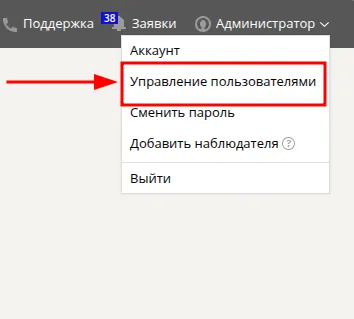
Перейдите в настройки на вкладку Управление пользователями
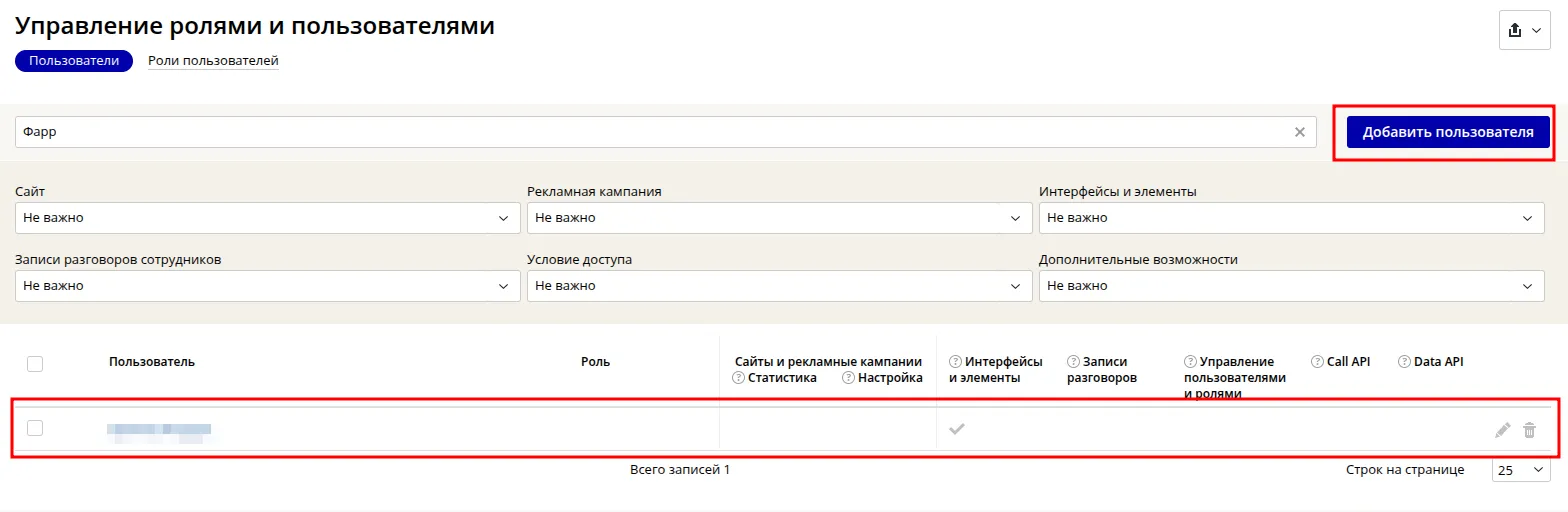
Добавьте нового пользователя либо выберите уже имеющегося.
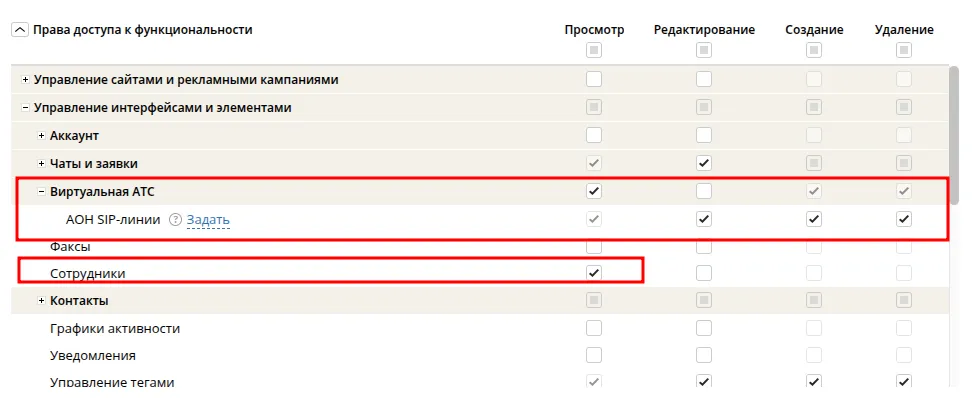
Заполните карточку пользователя
Определите Права доступа к функциональности пользователю
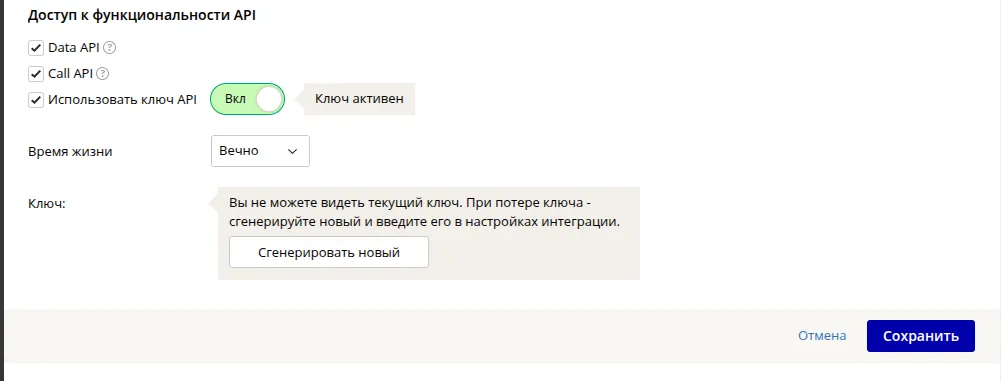
Определите Доступы к функциональности API пользователя. Выберите Использовать ключ API. Ключ API виден только при создании ключа, желательно сохранить этот ключ.
Создание, настройка сотрудника с привязкой к SIP-линии и виртуальному номеру
Перейдите на вкладку сотрудники и добавьте нового сотрудника.
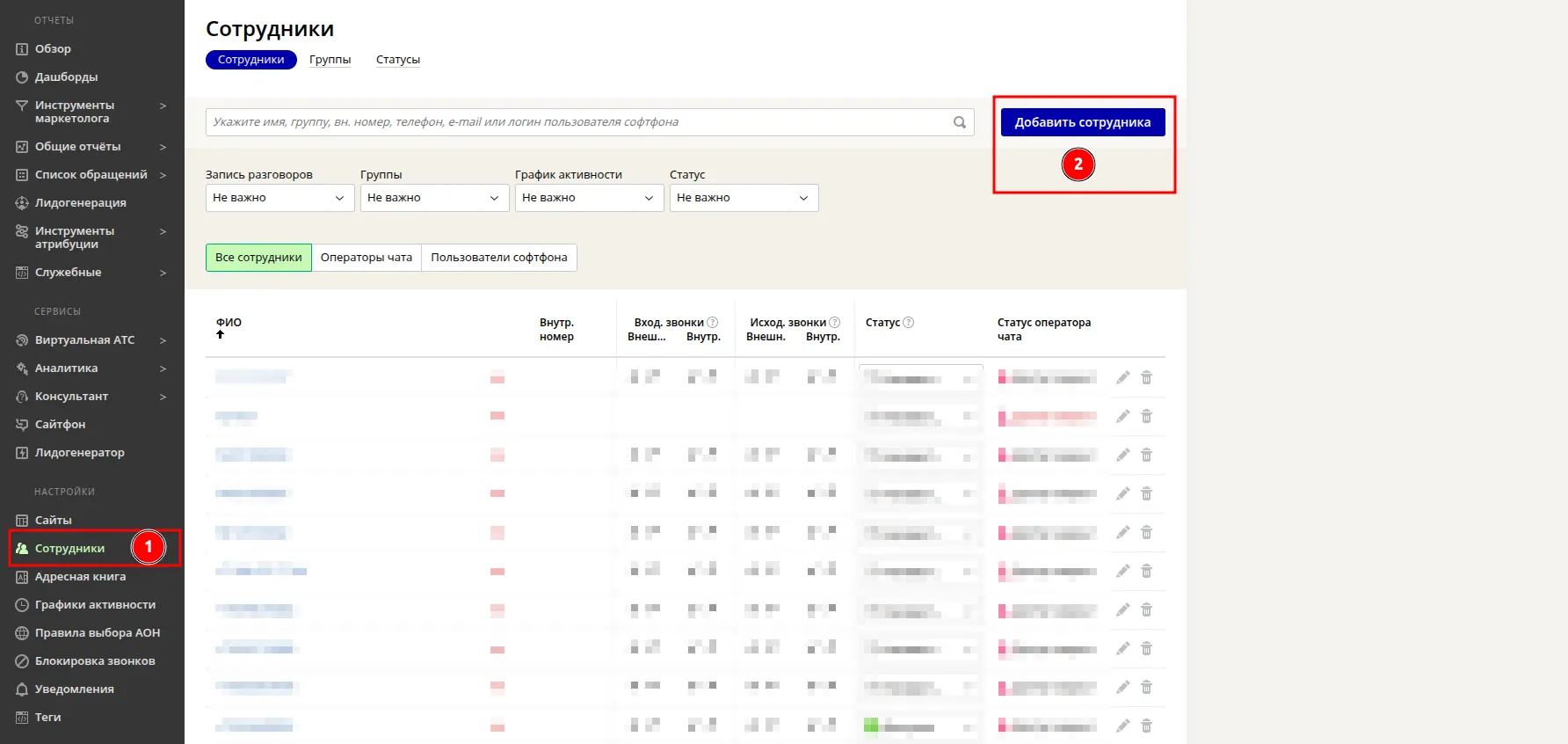
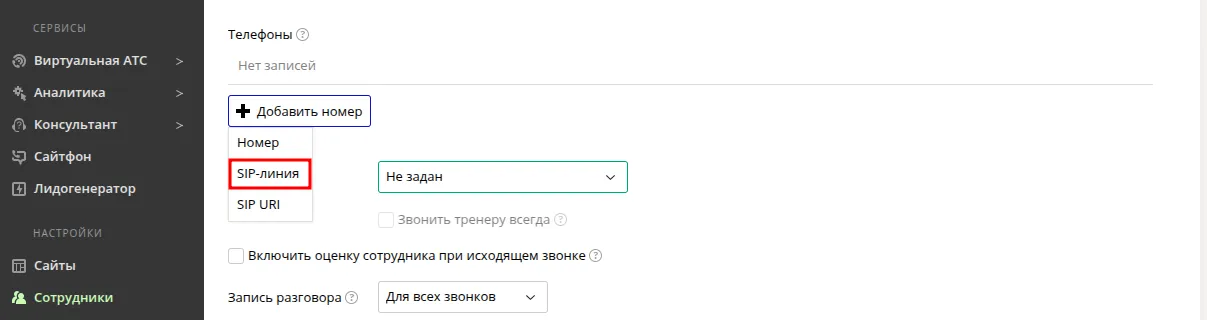
Заполните карточку сотрудника. Укажите внутренний номер и в блоке Телефоны добавьте SIP-линию по кнопке «Добавить номер».
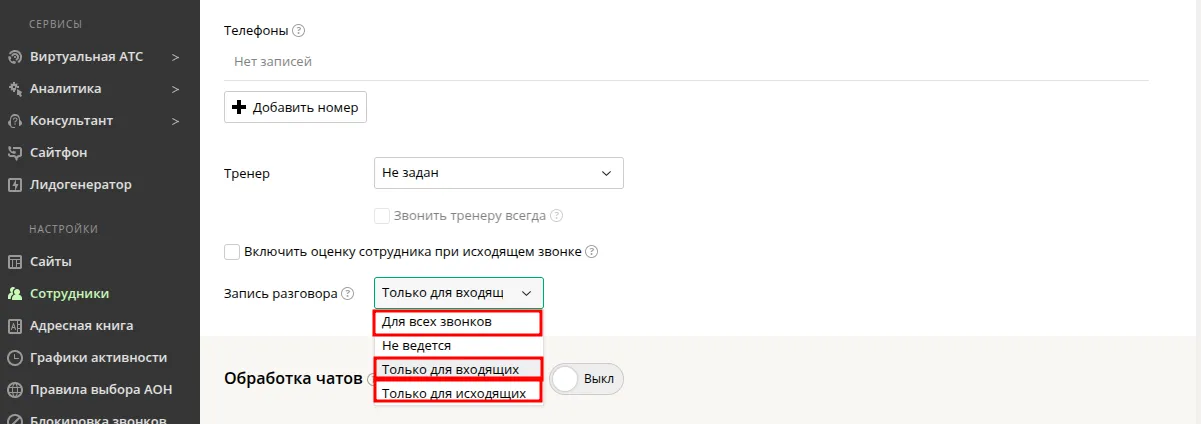
• Если Вам необходимо получать записи звонков выберите в поле «Запись разговора» значение «Для всех звонков», «Только для входящих», «Только для исходящих».
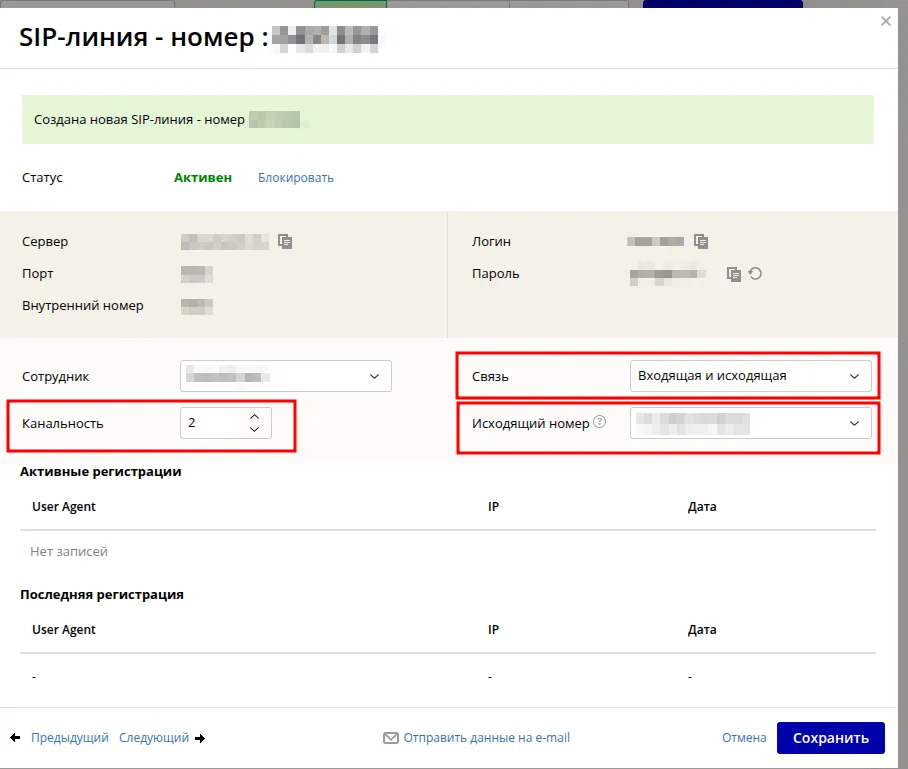
Сохраните карточку сотрудника. После сохранения UIS отображает уведомление о создании новой SIP-линии. Необходимо перейти по ссылке из уведомления.

Заполните данные SIP-линии и сохраните.
Вернитесь в карточку сотрудника. Переходите на вкладку «Использование сервисов».
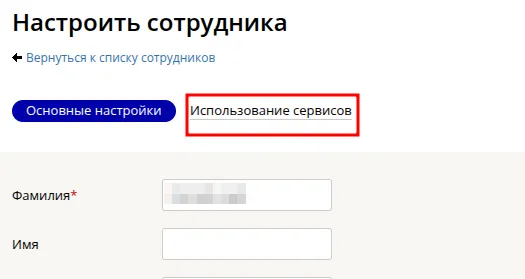
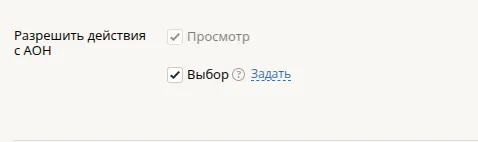
• Установите настройки.
Вернитесь в карточку пользователя созданного в пункте 1.2. Укажите в поле «Связать с сотрудником» созданного сотрудника

Установка плагина
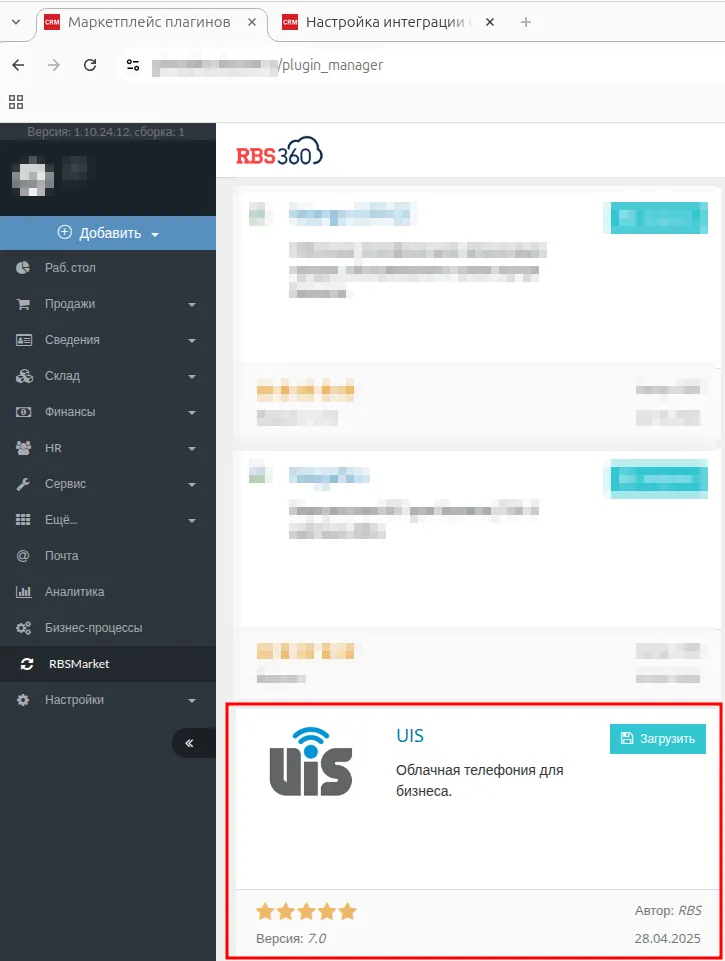
Загрузите плагин UIS
В модальном окне установки плагина заполните поле Ключ API (из ЛК UIS), Ключом API полученным при создании пользователя в личном кабинете UIS
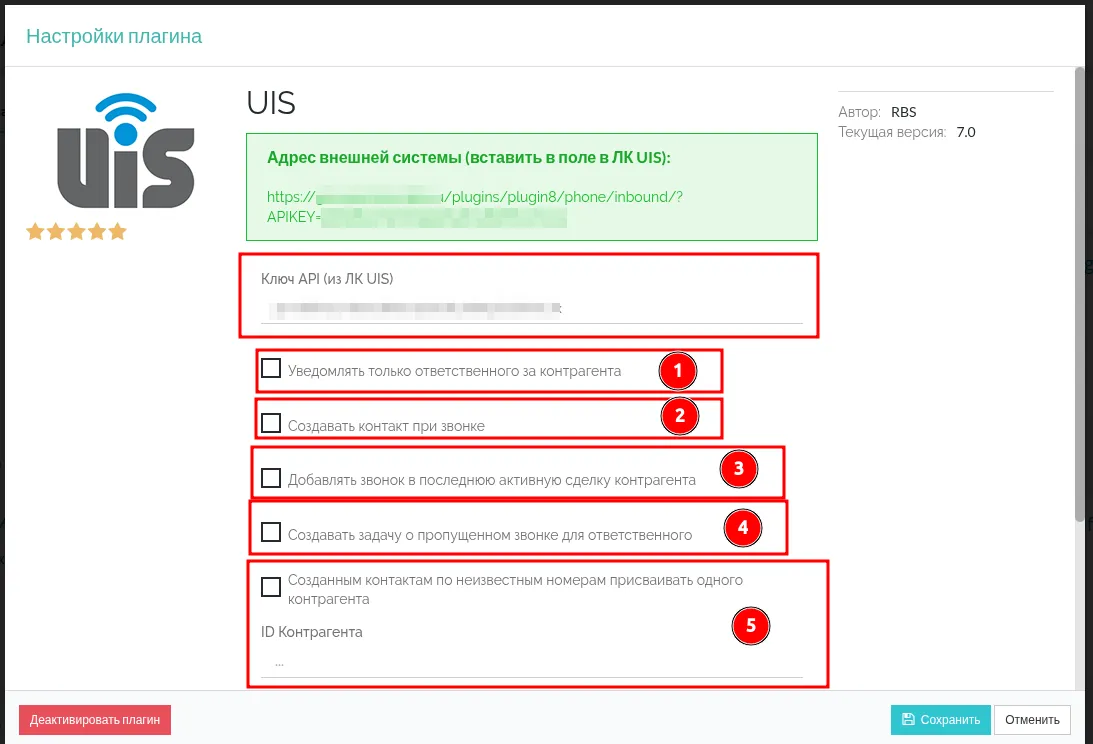
Выберите настройки соответствующие вашим требованиям. Где:
1. Уведомлять только ответственного за контрагента:
- Уведомление о звонке отображается только ответственному за контрагента.
- Если контрагент не найден по номеру, то уведомление отображается сотруднику определив по внутреннему номеру на который поступил звонок.
- Если звонок поступил без указания внутреннего номера, то уведомление отобразится всем сотрудникам указанным в настройках плагина.
2. Создавать контакт при звонке:
- Настройка отвечает за создание Документа Контакты по звонкам.
3. Добавлять звонок в последнюю активную сделку контрагента:
- Настройка отвечает за добавление записи разговора в последнюю сделку в блок история, определив по телефону указанному в полях «Рабочий телефон» либо «Мобильный телефон».
4. Создавать задачу о пропущенном звонке для ответственного:
- Создается задача «Пропущенный звонок» для ответственного за контрагента.
- Если контрагент не найден по номеру, то задача создастся первому сотруднику указанному в настройках плагина.
5. Созданным контактам по неизвестным номерам присваивать одного контрагента:
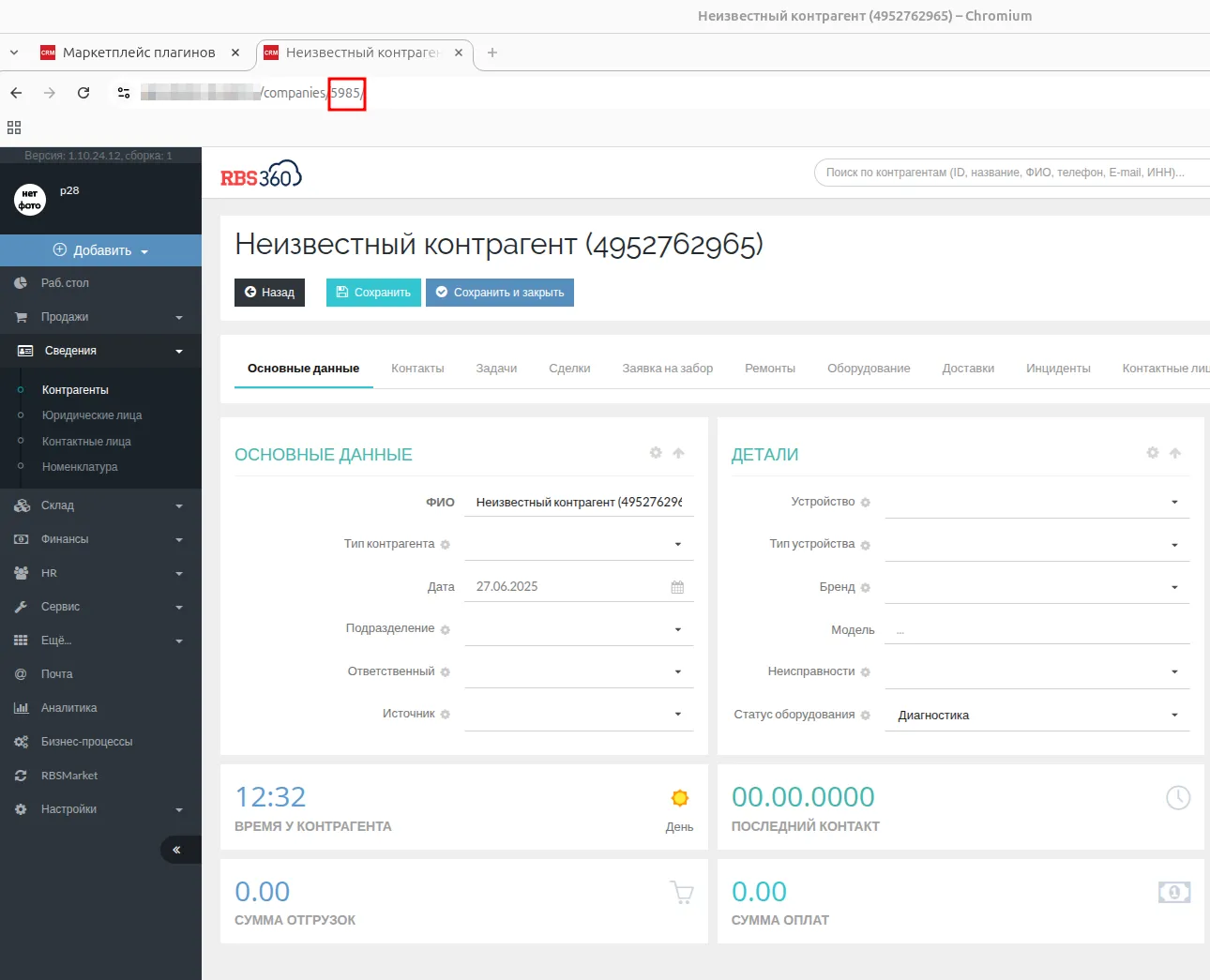
- Для корректной работы данной настройки необходимо внести идентификатор контрагента в поле «ID Контрагента» и включить настройку «Создавать контакт при звонке».

- Если звонок поступил с неизвестного номера, то для созданного документа «Контакт» будет присваиваться фиксированный контрагент вместо создания нового.
Заполните таблицу соответствий пользователей CRM с внутренними номерами UIS
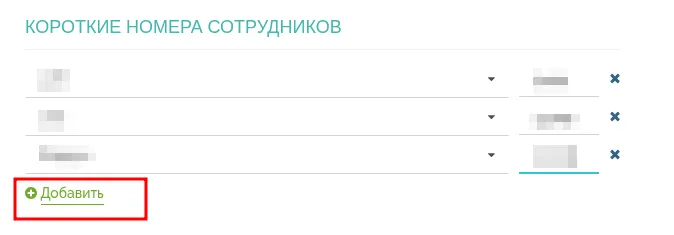
Сохраните настройки плагина.
Настройка отправления уведомлений в личном кабинете UIS
В личном кабинете UIS перейдите на вкладку «Уведомления», нажмите на «Добавить уведомление». Для корректной интеграции UIS потребуется создать 3 шаблона уведомлений, если выбрана настройка «Создавать задачу о пропущенном звонке для ответственного» добавляется еще один шаблон уведомлений.
- Инициализация входящего звонка;
- Ответ на входящий звонок;
- Получение записи разговора;
Опционально:
- Пропущенный звонок;
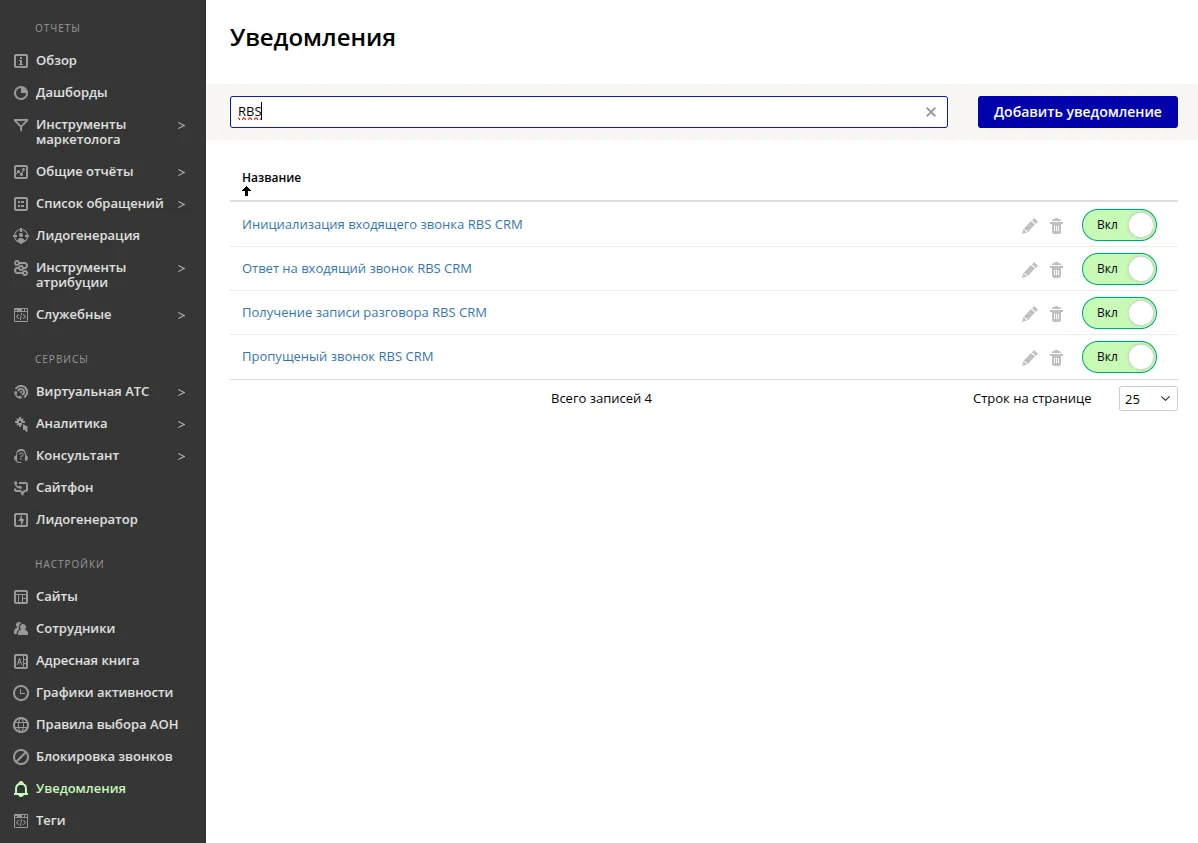
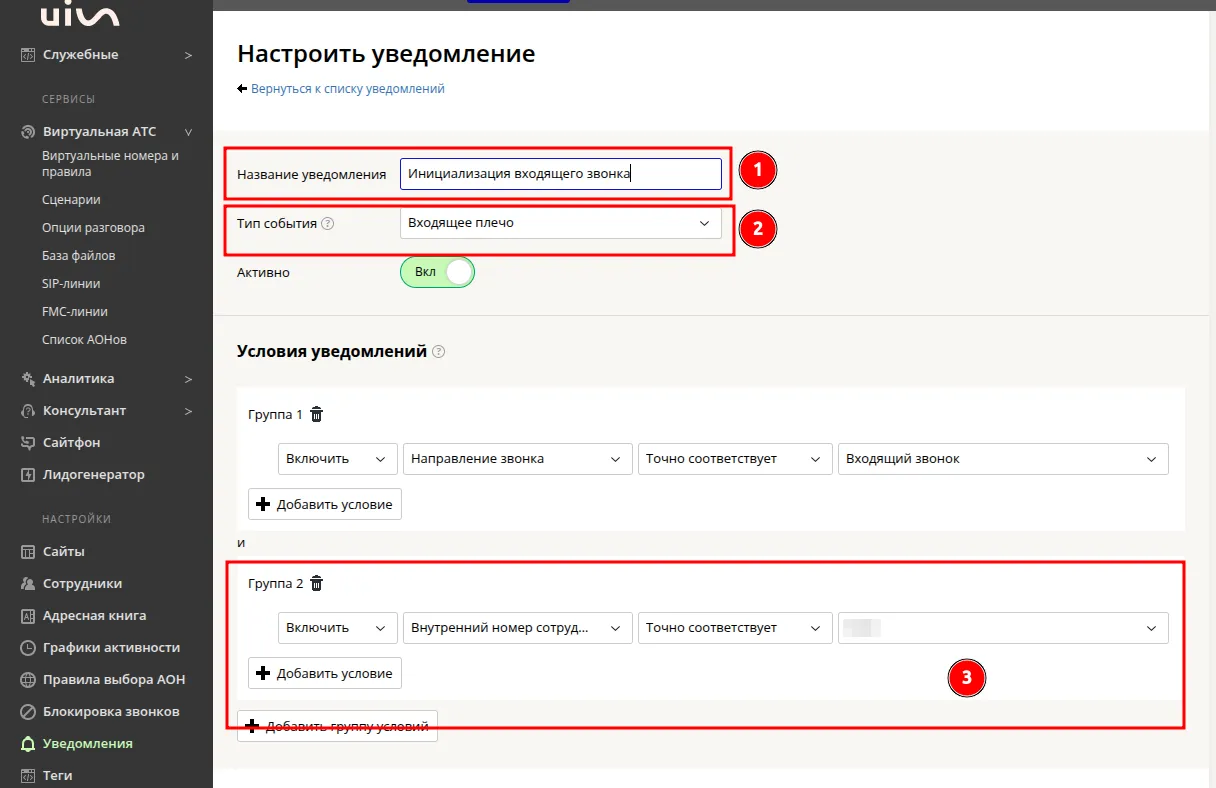
Шаблоны уведомлений имеют общие настройки обязательные для корректной работы интеграции.
- Указать название уведомления;
- Выбор типа события;
- Установка активного статуса;
- Добавление условия/блоков условий при котором Виртуальная АТС UIS будет отправлять данные в систему;

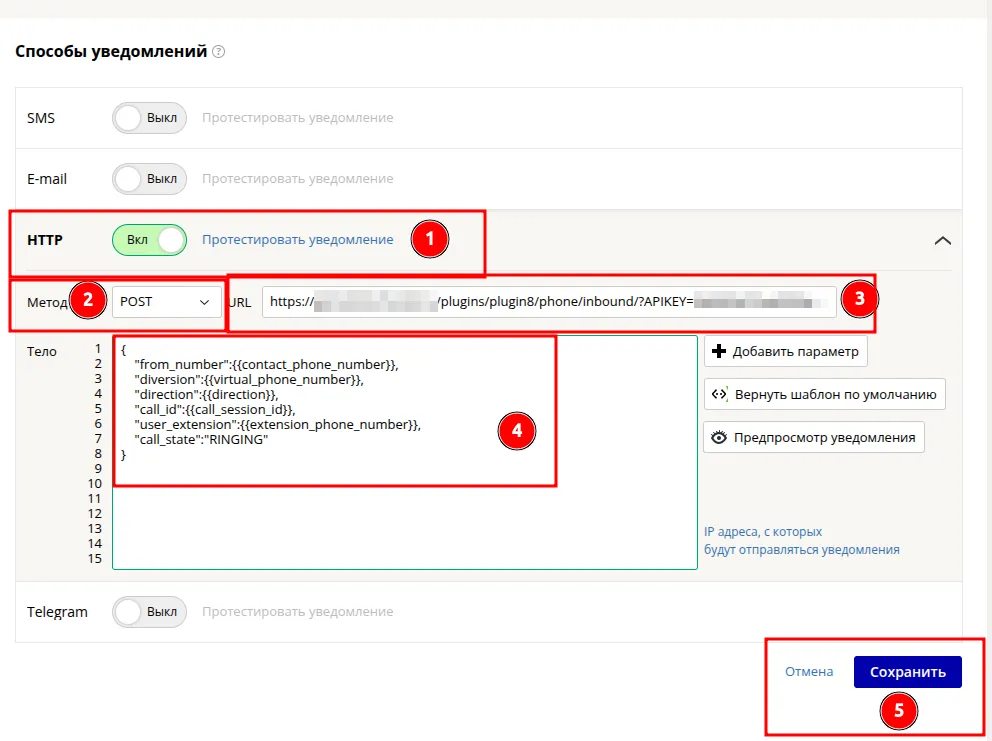
- Выбор способа уведомления HTTP, Метод POST.

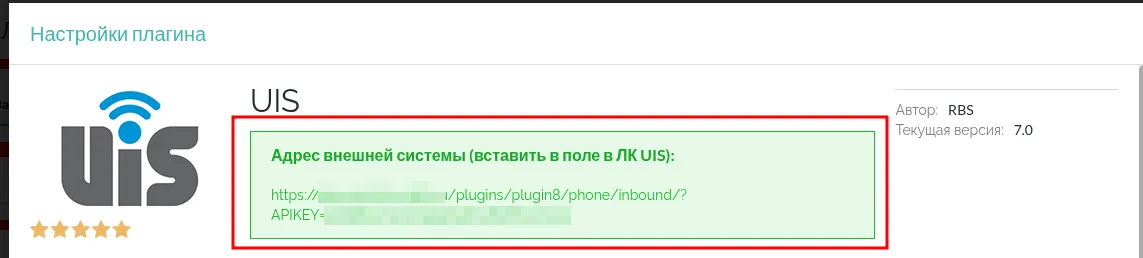
URL указываете ссылку из настроек плагина в CRM из блока «Адрес внешней системы (вставить в поле в ЛК UIS)»

Шаблон инициализации входящего звонка
Тип события — «Входящее плечо».
Тело запроса:
{
    "from_number":{{contact_phone_number}},
    "diversion":{{virtual_phone_number}},
    "direction":{{direction}},
    "call_id":{{call_session_id}},
    "user_extension":{{extension_phone_number}},
    "call_state":"RINGING"
}
Шаблон ответ на входящий звонок
Тип события — «Начало разговора».
Тело запроса:
{
    "from_number":{{contact_phone_number}},
    "diversion":{{virtual_phone_number}},
    "direction":{{direction}},
    "call_id":{{call_session_id}},
    "user_extension":{{extension_phone_number}},
    "call_state":"ANSWERED"
}
Шаблон получение записи разговора
Тип события — «Записанный разговор»
Тело запроса:
{
    "from_number":{{contact_phone_number}},
    "diversion":{{virtual_phone_number}},
    "direction":{{direction}},
    "call_id":{{call_session_id}},
    "user_extension":{{extension_phone_number}},
    "call_record_url":{{file_link}},
    "call_state":"HANGUP"
}
Шаблон пропущенный звонок
Тип события — «Потерянный звонок»
Тело запроса:
{
    "from_number":{{contact_phone_number}},
    "diversion":{{virtual_phone_number}},
    "direction":{{direction}},
    "call_id":{{call_session_id}},
    "user_extension":null,
    "call_state":"MISSED"
}